

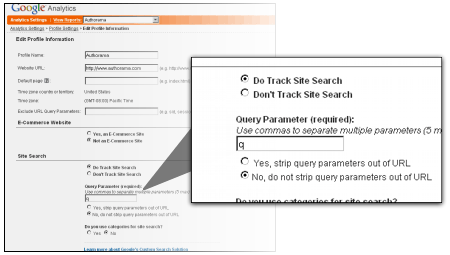
Agora você pode efetuar login em sua conta do Google Analytics para ativar a nova funcionalidade Site Search para monitorar as palavras chaves que seus visitantes costumam utiliza em sua busca interna. Os dados não serão exibidos imediatamente, mas aparecem aparentemente após algum tempo. Veja como ativa-lo:
1. (Primeiro você precisa ter certeza de que você tem algum tipo de mecanismo de busca para seu site; e também, você Deve ter o script do Google Analytics em suas páginas.)
2. Acesse o Google Analytics
3. Próximo ao seu site, clique em Editar
4. No perfil do site, clique em Editar novamente (no canto superior direito)
5. Na página de configurações ative a opção “Do Track Site Search”
6. No opção “Query Parameter” digite por exemplo “Q” (sem as aspas), quando a sua consulta parâmetro é q, caso sua consulta funcione deste modo: http://example.com/search.php?q=google+discovery
7. Clique no botão Salvar alterações
8. Repita o procedimento para todos os seus site
Fonte: Google Blogoscoped
✨ Curtiu este conteúdo?
O GDiscovery está aqui todos os dias trazendo informações confiáveis e independentes sobre o universo Google - e isso só é possível com o apoio de pessoas como você. 🙌
Com apenas R$ 5 por mês, você ajuda a manter este trabalho no ar e leva informação de qualidade para ainda mais gente!






No meu Analytics, tudo já está em português. Mas não entendi como fixar um parâmetro. Por que Q e não N, X, Y, sei mais o que lá?
Paulo,
Dependendo do sistema de buscas utilizado por um site, o parâmetro que identifica o termo que está sendo procurado pode ser diferente do padrão “q”. Neste caso o Google Analytics permite que você identifique corretamente esta informação.
Legal, gostei da dica.