

 Na época em que eu utilizava o Firefox, uma das coisas mais fantásticas (além das extensões) que eu via no navegador era a possibilidade de adicionar uma palavra-chave a um determinado favorito e, ao digitá-la, acessar o site instantaneamente.
Me recordo, inclusive, de três que eu utilizava muito: gd, para o Google Discovery, g1, para o G1, e gmail para o Gmail.
Apesar de parecerem favoritos bobos, como eu nunca gostei de deixar meu histórico de navegação salvo no Firefox, me ajudavam a aconomizar um tempo considerável no final do dia. Imaginem quantos .com e .com.br deixei de digitar… :p

Aí surgiu o Chrome. Desde o lançamento da primeira versão Beta, ele é meu navegador padrão (podem ler, nos comentários, como fiquei entusiasmado com o navegador). Apesar de, desde o início, ter me tornado um fã do browser, nunca deixei de lamentar a falta da opção de palavras-chave nos favoritos dele. :(
Você se solidarizou comigo? Também tem essa frustração com o Chrome? Então esqueça todas as lamentações, pois existe uma maneira (mesmo que não oficial) de adicionar palavras-chave aos favoritos do Chrome. :D
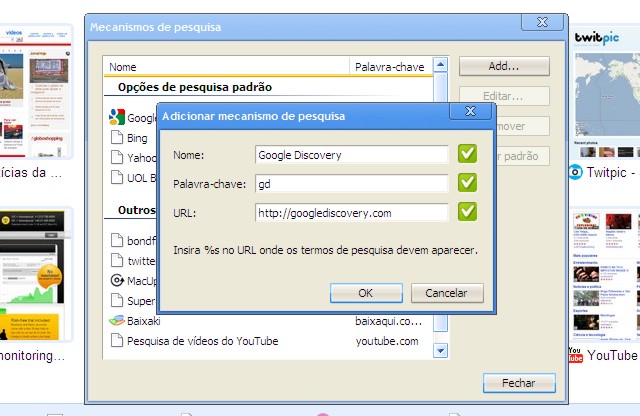
Clique com o botão direito do mouse sobre a omnibox e, depois, em Editar mecanismos de pesquisa.

Na tela seguinte, clique em Adicionar (ou Add, dependendo da versão utilizada).
Preencha Nome com o nome do site em questão, Palavra-chave com a palavra que quer utilizar para obter um rápido acesso ao site, e, em URL, a o endereço do site. Se preferir, um Ctrl+C – Ctrl+V ajuda bastante.
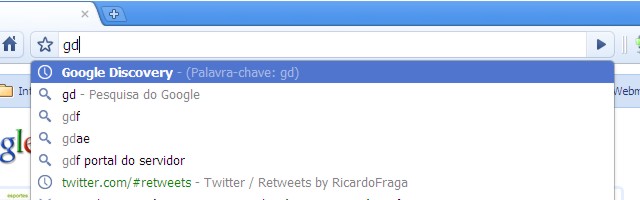
Ao digitar a palavra-chave recém criada na omnibox, o primeiro site a aparecer na lista de sugestões será exatamente o que corresponde à palavra digitada. Como ele já aparecerá selecionado, basta utilizar o Enter e curtir seu site favorito.
Via: Lifehacker
Agradecimentos ao amigo Newton Mota pela dica!
✨ Curtiu este conteúdo?
O GDiscovery está aqui todos os dias trazendo informações confiáveis e independentes sobre o universo Google - e isso só é possível com o apoio de pessoas como você. 🙌
Com apenas R$ 5 por mês, você ajuda a manter este trabalho no ar e leva informação de qualidade para ainda mais gente!





O problema é que o Chrome não sincroniza as buscas também. :(
Nem tudo é perfeito. :p
Mas eu acredito que tal funcionalidade ainda será adicionada ao Chrome. Faz uma enorme diferença para quem fica o dia todo online. ;)
Dica bastante válida, principalmente para adicionar mecanismos de pesquisa.
Já para digitar endereços de site acho meio mais ou menos, já que basta colocar gm e já aparece gmail.com ou t para aparecer twitter e por aí vai. =)
Mas, se eu colocar gd, não aparecerá googlediscovery.com :p
Brincadeiras à parte, sua observação é pertinente. ;)
Eu também gostava (ainda admiro) muito das palavras-chave no Firefox também, mas o que eu queria que funcionasse no Chrome também são as Tags.
Essa funcionalidade de pesquisa do Chrome é copiada do Opera. Por sinal, eu a uso muito… Pra pesquisar no google por exemplo basta digitar “g pesquisa”… Eu tenho todo tipo de pesquisa configurado no Opera, e com o Opera Link, eu posso sincronizar o meu Opera de casa com o do trabalho e do celular, assim todos tem os mesmo favoritos, pesquisas, etc… Mas gosto do Chrome, espero q um dia ele saia do Beta.. rsrs
intiresno muito, obrigado
Realmente, como disse o ‘Leaudro’, esse funcionalidade foi copiada, e muito porcamente pelo chrome :/ tava procurando ver se tem como fazer pra pesquisar usando uma palavra chave, como o ‘g pesquisa’ ou o ‘w pesquisa’ (wikipedia) no Opera, mas não tem um jeito inteligente de se fazer, e o único jeito parecido é se por acaso o site usar GET e não POST. se usar POST babau. No Opera era barbada :/