

A funcionalidade existe desde setembro do último ano, mas por necessitar de uma configuração diferenciada ainda é desconhecida por muitos usuários do Gmail donos de iPhones, iPads ou iPod touches. Por padrão, o utilitário do sistema que o auxilia a configurar sua conta do Gmail no dispositivo configura sua conta utilizando o Internet Message Acess Protocol (IMAP) sem suporte à tecnologia Push. Os únicos configurados automaticamente com a tecnologia são o Microsoft Exchange, MobileMe e Yahoo! Mail.
A tecnologia Push permite que, assim que uma informação nova for gerado no servidor, ela seja enviada (ou “empurrada”) para seu dispositivo imediatamente, fazendo com que suas mensagens cheguem até você de forma quase instantânea, sem necessidade de configuração de verificação periódica de novas atualizações na conta.
Você pode configurar o suporte a Push do Gmail em seu iPhone, iPad ou iPod touch por meio do Microsoft Exchange.
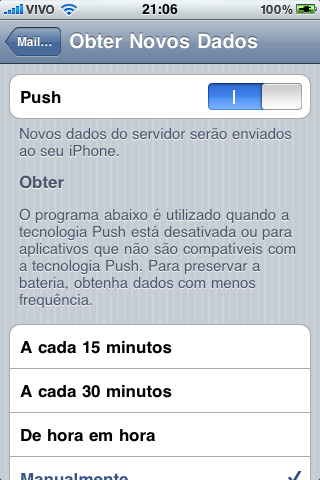
- Primeiramente precisamos verificar se o Push está ativado em seu dispositivo. Na Tela de Início, toque em Ajustes e acesse a opção Mail, Contatos, Calendários. Verifique se na opção Obter Novos Dados, consta Push. Caso contrário, toque na opção e ative-a. Com o Push ativado, volte ao Mail, Contatos, Calendários e toque em Adicionar Conta…;
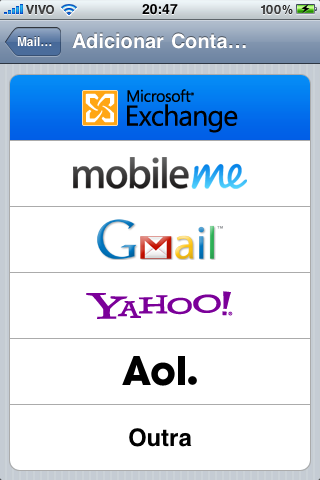
- Uma lista de serviços de email aparecerá. Selecione Microsoft Exchange;
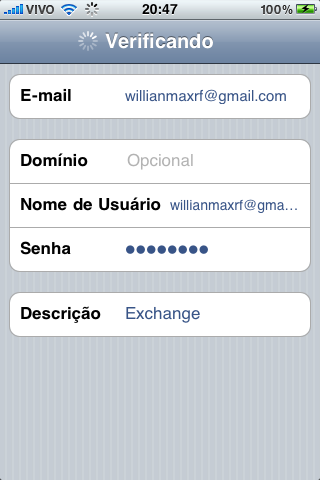
- No campo E-mail, digite seu endereço de email completo (por exemplo, john.appleseed@gmail.com). Deixe o campo Domínio em branco e digite novamente seu email no campo Nome de Usuário, seguido de sua senha do Gmail no campo Senha. Digite qualquer nome para sua conta em Descrição;
- Toque no botão Seguinte, no topo da página. O servidor irá verificar se suas informações estão corretas;
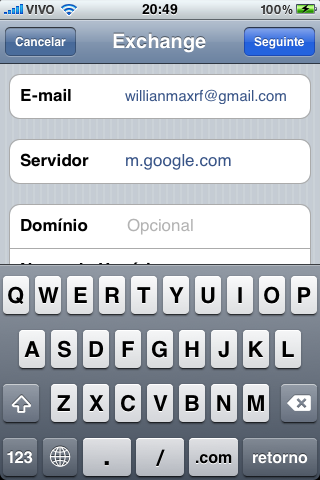
- Se estiver tudo certo, um novo campo chamado Servidor aparecerá. Nele, digite o endereço m.google.com e clique novamente no botão Seguinte;
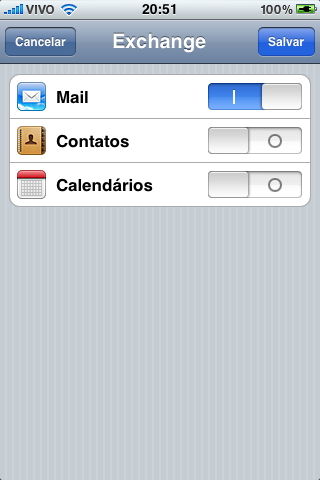
- Ative os serviços desejados. No nosso caso, ativaremos somente o serviço Mail, deixando os demais desmarcados. Toque em Salvar;
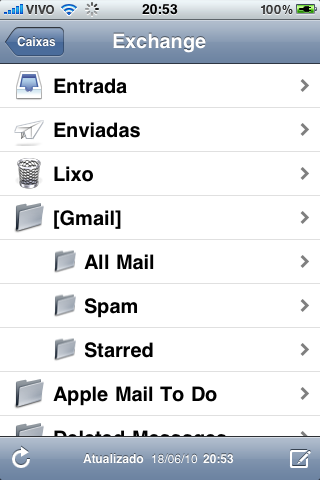
- Pronto! Agora você pode voltar à Tela de Início e tocar no Mail que suas mensagens e pastas estarão todas lá.
Algumas observações:
- Caso você possua um iPhone, é recomendado um plano de dados para a utilização do serviço para não haver surpresas desagradáveis no fim do mês;
- A dica só funciona se você tiver o iOS 3.0 ou superior;
- Teoricamente, a utilização do Push ao invés da verificação periódica padrão conserva a bateria, pois os dados não serão verificados com tanta frequência.
A seguir, veja algumas imagens do procedimento.

Se você não utiliza o cliente nativo de emails do iPhone, o Mail, há um aplicativo na App Store chamado PushGmail, que apenas o avisa via Push sobre a chegada de novas mensagens para que você acesse seu Gmail manualmente pelo navegador. O aplicativo custa US$1,99 e não requer as configurações citadas acima.
✨ Curtiu este conteúdo?
O GDiscovery está aqui todos os dias trazendo informações confiáveis e independentes sobre o universo Google - e isso só é possível com o apoio de pessoas como você. 🙌
Com apenas R$ 5 por mês, você ajuda a manter este trabalho no ar e leva informação de qualidade para ainda mais gente!




Presumo que processo seja quase igual no Mail, do Mac OS X. Bela dica, valeu!
No Mail do Mac OS X é mais fácil ainda, sem “gambiarras”.
Configure normalmente seu Gmail utilizando o assistente. Em Preferências > Contas, selecione sua conta do Gmail e clique em Avançado. Verifique se a opção “Usar comando IDLE se compatível com o servidor” está ativada.
Geralmente ela já está ativada por padrão, é só verificar para ter certeza mesmo. Essa opção faz as suas mensagens serem “empurradas” do servidor para seu Mac.
Por que a Apple não habilita isso no Gmail logo? ):
No iOS 4 eles adicionaram umas configurações padrões para calendário, anotações e contatos, mas o Push do Gmail em si ainda não funciona. :(
Boa dica mas si vc abilitar os contatos i o calendario fika melhor ainda recomendo google sync é show di bola
Sim, só não falei da sincronização de contatos e calendário para não confundir os usuários comuns. Os mais avançados saberão configurá-lo. :D
Pessoal, no meu iOS 4, eu percebi que agora também temos a opção de sincronizar os arquivos do aplicativo padrão Notes do iPhone com o GMail, mas que nessa opção, apenas podemos usar o Mail e Notes, então, o que eu fiz, deixei uma conta exchange para Mail, Contacts,Calendars e outra para Notes. Não sei se esta é a forma mais otimizada de deixar tudo na “nuvem” do GMail, alguem sabe alguma maneira melhor?Gastaria mais bateria desta forma? Como sugestão para o Willian, acho que poderia ser feito um tutorial alinhando essas opções para os viciados em Google,Gmail, Google Calendar e afins, afim de realmente usar todas as funções que nos estao disponíveis.
Amigo velho, fiz a configuração do jeito que vc ensinou, porém, o gmail não acessa e fica pedindo senha direto, mesmo eu digitando a senha correta..O que pode estar havendo???
Abraço e fico no aguardo.