

 Há pouco, publiquei, aqui no Google Discovery, que o Google lançou, ontem, um novo sistema de segurança, com a finalidade de tornar as contas dos usuários ainda mais seguras.
Como um imagem vale mais do que mil palavras, vou explicar, passo a passo, como funciona a verificação em duas etapas.
Ativação
Por padrão, o novo sistema de segurança fica desativado. Para ativá-lo, o usuário deve acessar a Google Accounts e clicar na opção Usar verificação em duas etapas.
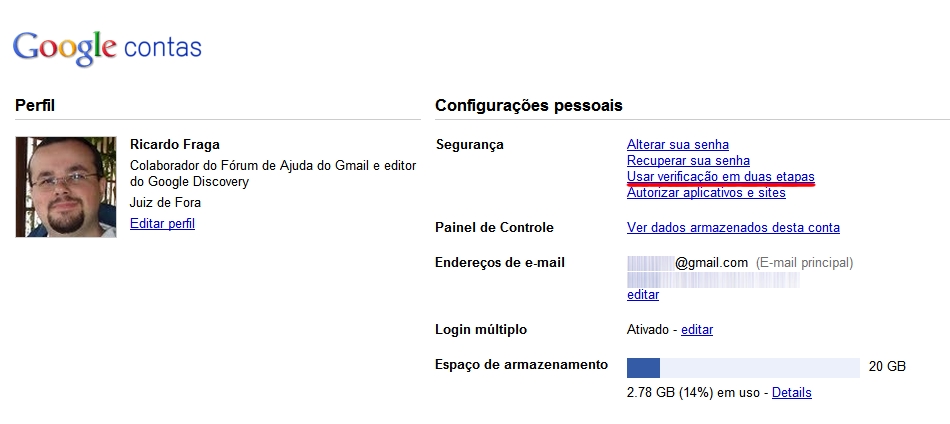
A partir deste ponto, o sistema irá requerer um número de telefone principal e um de backup. Aos dois números, o sistema enviará uma mensagem de texto ou voz, cujo conteúdo será um número a ser utilizado na própria página, a fim de confirmar a existência e titularidade deles.
Em seguida, o sistema gerará 10 combinaçõs numéricas, que deverão ser anotadas ou impressas, pois deverão ser usadas caso o usuário esteja impedido de receber SMS ou ligação nos dois números informados anteriormente.
Acesso
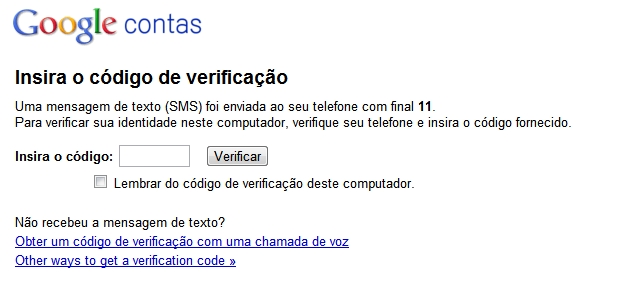
No primeiro login que o usuário fizer após ativar o serviço, após a digitação do nome de usuário e senha, o sistema automaticamente irá enviar um código de verificação, via SMS, ao telefone informado durante ativação do recurso. Caso venha a ocorrer algum problema na entrega do SMS, o usuário poderá optar por receber o código através de uma chamada de voz. Para tal, basta clicar na opção Obter um código de verificação com uma chamada de voz, link este localizado logo abaixo do campo de inserção do código.
Caso o usuário queira, ao marcar a opção Lembrar do código de verificação deste computador, o sistema deixará de pedir a inserção do código de verificação por 30 dias. Vencido este prazo, um novo código será enviado, via SMS, quando o usuário tentar acessar a conta do computador em questão.
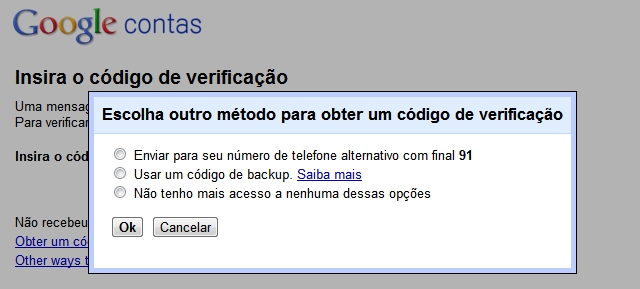
Caso o usuário não tenha o telefone primário em mãos, ou se nem o SMS ou a chamada de voz forem completadas com sucesso, basta clicar na opção “Other ways to get a verification code”. Na tela que será exibida, o usuário poderá optar por receber o SMS ou chamada de voz no telefone alternativo previamente cadastrado, optar por usar um dos códigos de backup gerados no ato da ativação do serviço ou, na pior das hipóteses, partir para o prenchimento do formulário de recuperação de conta.
Recomendo, com veemência, que andem com os códigos de backup no bolso ou na carteira. A sensação de impotência, ao não conseguir acessar a conta por falha no sistema de telefonia, e por não ter os códigos de backup na carteira, é ímpar. Digo por experiência própria. :p
Autorizando aplicações
Após a ativação do serviço, a senha normal somente tem validade para as aplicações acessíveis via web. Caso o usuário queira acessar o Gtalk, receber e-mails via cliente de e-mail, ou conectar-se através de um dispositivo móvel, o processo é diferente.
Para gerar o código de acesso aos demais aplicativos, o usuário deverá acessar acessar a Google Accounts e, depois, na opção “Autorizar aplicativos e sites”.
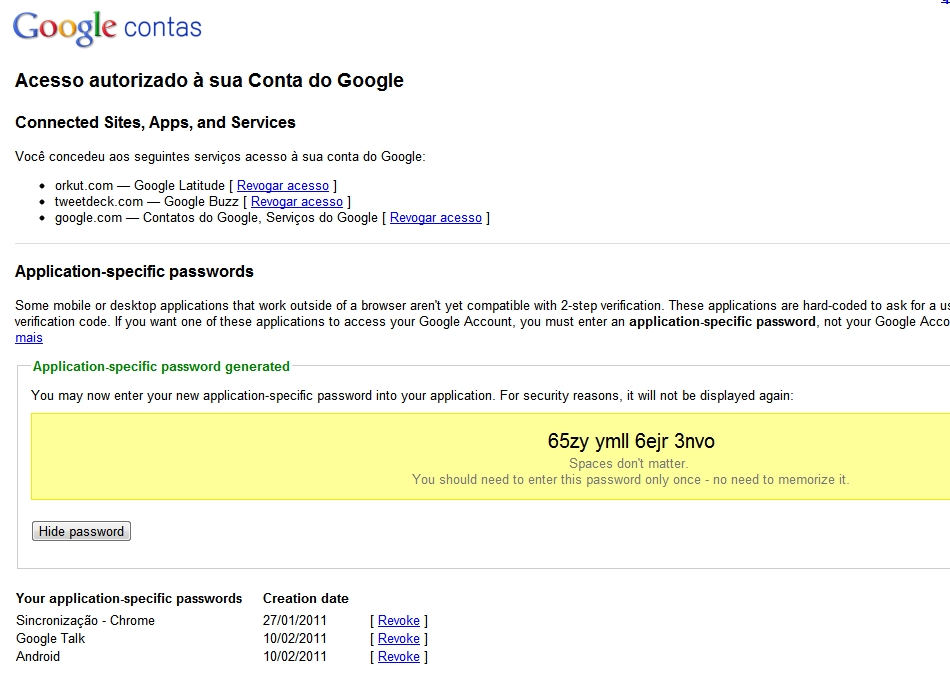
Na página que será carregada, na seção Application-specific passwords, o usuário verificará duas áreas distintas.
A primeira, denominada Generate new application-specific password, é onde o usuário irá inserir o nome da aplicação à qual o código está sendo gerado. Os códigos gerados não têm validade. Assim, caso queira gerar um código para o seu cliente de e-mail preferido, basta que o usuário dê um nome à aplicação e clique em Generate pasword.
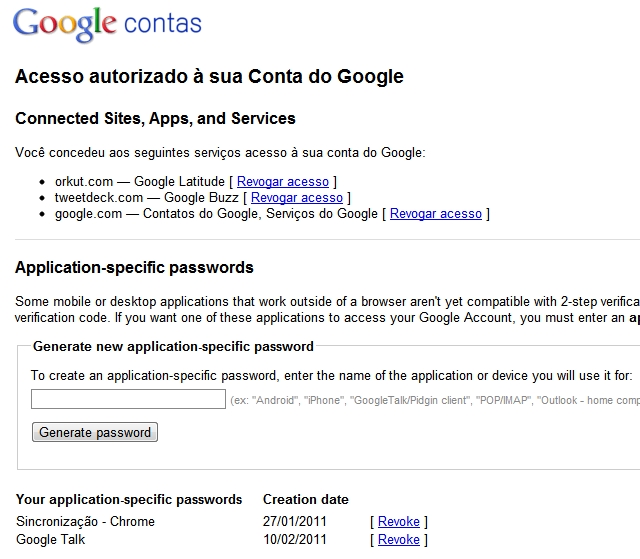
No exemplo, eu gerei um código e denominei a aplicação como sendo Android. Na grande área amarela, o Google exibe o código único que foi gerado especificamente para a aplicação escolhida. Notem que, um pouco mais abaixo, há uma área denominda “Your application-specific passwords”, onde o sistema lista todas as aplicações autorizadas, bem como a data da geração do código.
Se, amanhã ou depois, o usuário quiser remover o acesso de uma aplicação à conta, basta clicar na opção de remover, localizada na frente da data de criação.
Checando as configurações
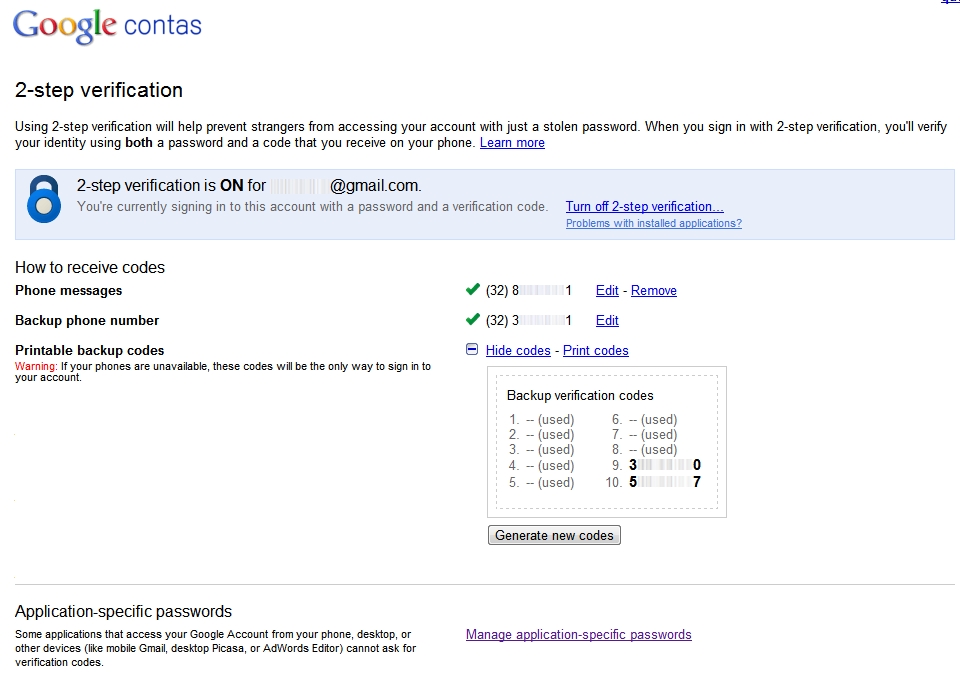
Uma vez ativada a funcionalidade, através da opção Usar verificação em duas etapas, disponível na Google Accounts, o uuário poderá desativá-la, bem como conferir e alterar os números de telefones, ou, até mesmo, conferir os códigos de backup de já foram usados, imprimi-los, ou gerar novos códigos de segurança
Apesar de não ser tão prático, principalmente em relação aos programas externos, a nova funcionalidade é extremamente importante. Com ela, teoricamente, os usuários podem passar a acessar as suas contas de qualquer computador, sem temer que eles estejam infectados com qualquer tipo de praga virtual. Afinal, uma vez desconectado da conta, somente será possível efetuar uma nova conexão com o código que será enviado ao telefone cadastrado.
Espero que vocês possam fazer um excelente uso deste novo recurso, deixando as contas de vocês inda mais seguras. Qualquer dúvida, não deixem de perguntar nos comentários! :)
✨ Curtiu este conteúdo?
O GDiscovery está aqui todos os dias trazendo informações confiáveis e independentes sobre o universo Google - e isso só é possível com o apoio de pessoas como você. 🙌
Com apenas R$ 5 por mês, você ajuda a manter este trabalho no ar e leva informação de qualidade para ainda mais gente!





Opa amigo, não precisa aprovar não, mas sem querer ser cahto e jah sendo heheheh
o título Checando as confgurações esta escrito errado assim como Accounts, o uuário poderá desativá-la a palavra usuário neste trecho!
Abraços e mt bom o artigo
Inútil, principalmente para quem não tem celular. Isso é inútil!
Apenas os ricos podem garantir que suas contas ficam seguras enquanto os pobres serão hackeados.
Boa, Google! Mais um ponto negativo para você!
Pobres tem mais celulares que ricos, pode apostar.
Sr. Dejan: O número de celulares é maior que o de habitantes do país – 190,73 milhões de pessoas, segundo dados do Instituto Brasileiro de Geografia e Estatística (IBGE). http://www.douranews.com.br/brasil/item/7202-bras….
Portanto, se o senhor não tem um celular, ou não quer ou deve ser muito, mas muito pobre, porque até catador de lixo tem celular! Se ter celular fosse sinal de riqueza, nosso país seria o mais rico do mundo!!!
Renato, você confia demais nesses dados desatualizados do IBGE? Se você é um deles vou dizer uma coisa, numa cidade em cada 50 pessoas, uma tem mais de de cinco celulares estocados em casa e cansei de ler matérias e ler na internet sobre esse assunto.
Sou realista e não vivo num mundo cheio de fantasias com duendes e fadas.
Puxa-sacos do Google existem aos milheres e sei disso porque já fui um deles.
Bom Dejan,
Meu pai tem um ditado: Contra FATOS não há argumentos.
Eu sou Renato Siqueira, blogueiro e profissional da Área de TI e mídias sociais, com bastante material disponível publicamente na internet, com minhas opiniões expostas a todos e trabalhos realizados em diversos meios de comunicação. Qualquer dúvida, prezado, pode me procurar no Google que você me acha, tá?
E você, é o famoso quem mesmo?
Um cara, que entra num site, com um nick vago, sem foto, sem sobrenome, com um link pra um meme do yahoo no qual também não tem nem uma foto, e uma tag: "Forever Alone" deve realmente ser um cara extremamente popular!
Sobre o IBGE, eu não tenho porque duvidar deles, apesar de não trabalhar lá, pois são um órgão de pesquisa, composto de pesquisadores de renome, sérios e comprometidos, que não tem tempo de ficar de mimimi na internet. Ao contrário de uns e outros.
Agora você está querendo comparar os índices do IBGE com as "matérias" que você leu na internet? É sério ou você está de sacanagem? Diz aqui pra gente, filhão: Quantos anos você tem? Já ouviu falar em método científico?
Com relação a ser realista, só tenho a dizer pra você que sou especialista em tecnologia, trabalho num órgão do governo federal ligado à pesquisa científica e posso te dar certeza que meu mundo é muito mais real do que o mundo em que a maioria das pessoas vive. E eu lido, todos os dias, com tecnologia de ponta. Nosso último sistema de dados custou – com toda certeza – muito mais do que a casa de muita gente. E posso dizer que o Google investe milhões de dólares pra criar sistemas para gente burra, antipática, desinformada e inconveniente vir falar merda na internet. MALDITA INCLUSÃO DIGITAL!
Já que é pra escrever no blog alheio, tenha ao menos a decência de colaborar com o crescimento do diálogo. Seja digno, mostre-se como um homem de bem, de caráter, não fique se escondendo atrás de um nick sem cara e um "yahoo mimimi" solitário.
E sim, você é REALISTA. Vivemos em um país cheio de gente como você: realistas. O grande problema disso é que pessoas assim só sabem reclamar e apontar os erros enquanto gente séria está trabalhando e transformando o mundo num lugar melhor pra se viver, mesmo com gente medíocre como certos "realistas" de plantão.
Filhão, vai lá tomar seu Nescau que a mamãe tá chamando, vai!
Deus te abençoe, filho!
Dejan, sugira uma forma melhor de garantir a segurança da sua conta. Se não a famosa confirmação por SMS, usada inclusive por outras empresas além da Google, como você garantiria que seja o usuário quem esteja tentando entrar em sua conta, e não um hacker? Não que eu esteja defendendo a Google, mas acho que é uma boa alternativa, visto que é opcional.
Comentarios assim são reflexão do tal "Banda Larga para todos", tem gente que merece usar a internet somente depois da 00:00 no FDS. Serio, o Google tenta ajudar os cara com senhas "123456" e tem gente ou melhor, tem Brasileiro que diz isso!
Amigo, quem não tem um celular hoje em dia? Por 10 reais você consegue um.
Desde quando celular é coisa de rico? Já foi-se o tempo…
This is an advanced feature. 2-step verification for this account will be available soon.
x(
Não tem esta opção na minha conta ainda. Está em branco.
É só ter um cadin de paciência… :)
Paciência? Na minha conta ainda não tem! :P
Sério que ainda não tem? o.0
Essa nova opção, verificação em duas etapas, ainda não aparece nas minhas configurações.
O gmail está disponibilizando isso aos usuários gradativamente?
Isso mesmo. A novidade foi anunciada ontem, e será disponibilizada a todos o usuários aos poucos… :)
Ricardo, a principio a unica dúvida que surgiu seria a cobrança da operadora pelo envio do sms. Há quem diz que algumas operadoras não cobram por esse serviço. Por experiência própria nunca fui tarifado quando precisei receber sms para cadastrar meu celular no serviço de e-mail. Neste caso em questão não sei se haveria cobrança ou não. Saberia informar ?
Ricardo, meus parabéns véio.
Seu artigo ficou perfeito!
Nada a declarar. Estou escrevendo um artigo, mas nem sei mais se continuo, depois de ver algo tão bem escrito quanto isso aí de cima!
Parabéns mesmo!
Obrigado, Renato!
Fico feliz de o artigo ter sido capaz de atingir o seu objetivo.
Eu acredito que algumas dúvidas surgirão assim que os usuários tiverem acesso à funcionalidade.
O recurso é, em alguns aspectos, bem complexo. Assim, por mais que eu tenha tentado, certamente deixei de abordar algumas questões. :)
Muito bem bolado essa nova camada de segurança. Ainda não está disponível na minha conta, mas assim que aparecer estarei cadastrando. Ricardo, parabéns pela explicação bem didática.
Muito obrigado, Bernardo! :)
Perfeito o artigo Ricardo, bem explicadinho e isso vai servir bem pra algumas pessoas que queiram usar essa camada extra e não sabem configurar direito :D
Obrigado! :)
Um celular simples, hoje em dia, custa mais ou menos R$ 90.
Se comprar um celular for coisa de rico, então eu sou Bilionário.
o sistema foi ativo para todos? ainda não tenho disponível.
olá, Renê fraga,
não sei se estou falando de algo ultrapassado – e pode até ser – mas nao lembro de ter visto sobre isso no google discovery – que acompanho sempre.
no "dashboard" da google acount , há um sessão chamada "circulo social e conteúdo' que me chamou bastante atenção, ainda com uns links remetendo pra isso… http://www.google.com/s2/search/social#gc
achei bem macabro….
Obrigado pela dica! ;)
Já abordamos o Google Social Search aqui no GD. :)
Thaís, o Google está disponibilizando aos poucos. Em poucos dias estará disponível para você.
Ricardo, realmente o post ficou muito bom, detalhado e com screenshots.
Já apareceu nas minhas configurações. Já configurei!
Este lance de código via celular já era algo usado para verificar a titularidade de um negócio no Google Local Business.
Obrigado, Marcelo!
Caso você venha a ter dúvidas sobre a utilização do serviço, não hesite em nos procurar! :)
"Obter um código de verificação com uma chama de voz"
chama de voz ;)
Obrigado pela dica!
Texto corrigido. :)
Ricardo
Na minha conta não aparece essa opção – Usar verificação em duas etapas.
Isso será disponibilizado gradualmente ?
Exato. A novidade será liberada, aos usuários, gradativamente. :)
Gostaria de dizer que acabei de receber a segunda camada em todas as minhas contas do Google Apps e fiz vários testes, tanto do aplicativo de autenticação quanto dos métodos alternativos por SMS e chamada de voz.
TODAS AS ALTERNATIVAS funcionam bem, são rápidas e muito eficientes.
Mais uma vez, o Google deixou a concorrência ANOS LUZ atrás, mesmo que esteja usando uma tecnologia que nem seja tão nova assim.
Caso o Ricardo aprove, fiz um pequeno texto sobre o assunto: http://conversadigital.blogspot.com/2011/02/final…
Parabéns, Google. Mais uma vez!
Não aparece ainda esta opçao!
Eu ainda não consigo usar D:, eu tinha acesso, mais deu um problema aqui e sumiu.. alguém sabe como eu arrumo?
Quase 3 meses e nada de estar disponível pra minha conta…
Galera, vale lembrar que já tem App na Market para gerar os códigos: http://goo.gl/fThJ3
Além do mais já está em PT-BR.
Achei esse sistema uma bosta!! Fiz tudo oq pediram e só conseguia conectar no dia q colocava as senhas. No outro dia estava tudo bloqueado e tinha d refazer o processo. Cansei d perder tempo e desativei o sistema. Agora meu smartphone e outlook funcionam perfeitamente.