Quer instalar o Chrome OS no Virtualbox? Neste post, mostrarei como instalar e executar o Chromebook Chrome OS no VirtualBox no Windows ou Linux.
Instale o Chrome OS na máquina virtual do VirtualBox
Mas antes de começarmos. Certifique-se de baixar o arquivo .ova do Chromium OS no link a seguir. Se ainda não tiver o VirtualBox, o link também pode ser encontrado.
VirtualBox: Link de download (Windows)
CloudReady ChromeOS: Link de download
1. Instale e abra o VirtualBox

Baixe e instale o VirtualBox no seu sistema operacional corretamente. E, em seguida abra-o clicando com o botão direito do mouse e selecione Executar como administrador. No Linux, basta executar.
2. Importe o Chrome OS no VirtualBox
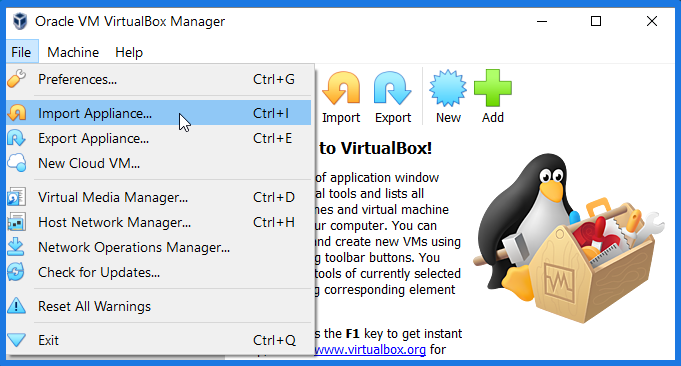
Importe o arquivo do Chromium OS (.ova) para o VirtualBox ao clicar em Arquivo e selecionar Importar Appliance.
3. Configurando a máquina virtual

Depois de importar o arquivo do Chrome OS , uma caixa de diálogo aparecerá mostrando todas as configurações padrão do Appliance que são adequadas.
Agora basta clicar no botão “Importar” e ele começará a processar a instalação com a configuração padrão.
4. Inicie e instale o Chromium OS no VirtualBox
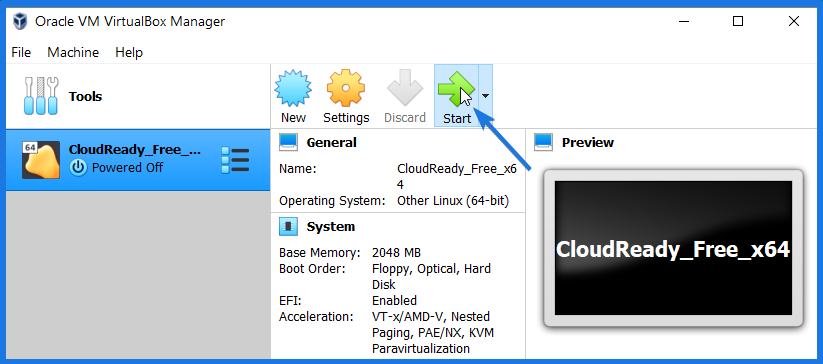
Agora clique em Iniciar e ele começará a instalar o ChromeOS no VirtualBox.
Aguarde 2 minutos e ele aparecerá em uma tela CloudReady após a instalação.
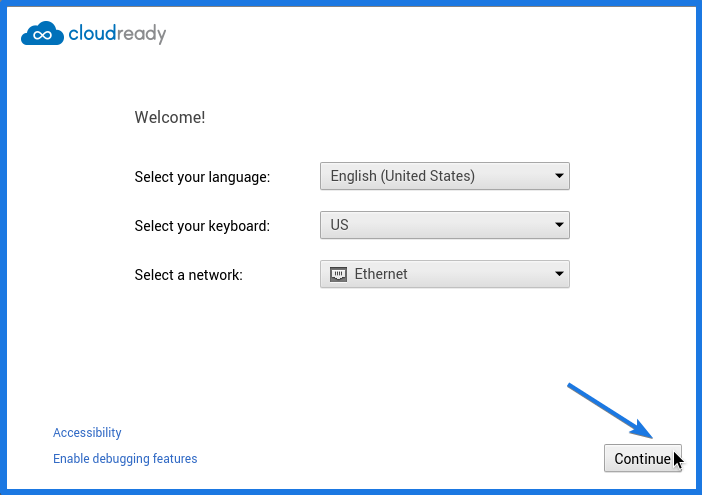
Agora clique em Continuar e a próxima tela solicitará a instalação do Adobe Flash EULA. Você pode aceitar e instalar ou ignorar.

Agora faça login no seu Chromebook com sua Conta do Google.
E agora escolha uma imagem para a tela de login.
E feito! Você instalou com sucesso o Chromium OS no VirtualBox .
5. Atualize o Chromium OS

Agora clique no ícone da barra de tarefas do Chromium e no navegador abra as configurações.

Agora vá para configurações, clique em Sobre o Chrome OS e ele começará a atualizá-lo.
É isso! Desfrute do Chromium OS no seu PC.
Algumas perguntas frequentes
Posso instalar o Chrome OS em um PC?
Sim, você pode instalar facilmente o ChromeOS em um PC usando software de virtualização como Virtualbox ou VMware com uma versão
CloudReady .
O sistema operacional Chrome é gratuito?
Sim, o Chrome é um sistema operacional de código aberto baseado em Linux e é totalmente gratuito.
✨ Curtiu este conteúdo?
O GDiscovery está aqui todos os dias trazendo informações confiáveis e independentes sobre o universo Google - e isso só é possível com o apoio de pessoas como você. 🙌
Com apenas R$ 5 por mês, você ajuda a manter este trabalho no ar e leva informação de qualidade para ainda mais gente!