Após o anúncio recente, o Google finalmente trouxe a capacidade de instalar aplicativos Android no Chromebook sem o modo de desenvolvedor. Isso é realmente ótimo e inovador para os desenvolvedores e para a comunidade de entusiastas do Chrome OS.
Você pode finalmente instalar APKs do Android no seu Chromebook que não estão disponíveis na Play Store e, para isso, não precisa sacrificar sua segurança.
Então, sem demora, vamos em frente e aprender como fazer sideload de aplicativos Android no Chromebook.
Sideload de aplicativos Android no Chromebook sem modo de desenvolvedor em 2021
Antes de começarmos, certifique-se de que seu Chromebook esteja atualizado para o Chrome OS 86 ou superior. Você pode atualizar a versão do Chrome OS em Configurações -> Sobre o Chrome OS.
Além disso, observe que você não precisa passar para nenhum outro canal de atualização ou modo de desenvolvedor. A capacidade de sideload de aplicativos Android no Chromebook já foi movida para o canal Stable.
Configurar o ADB no Chromebook
1. Abra Configurações e ative o Linux (Beta) no menu à esquerda. Se você não sabe como fazer isso, siga nosso guia e saiba como configurar o Linux no Chromebook .

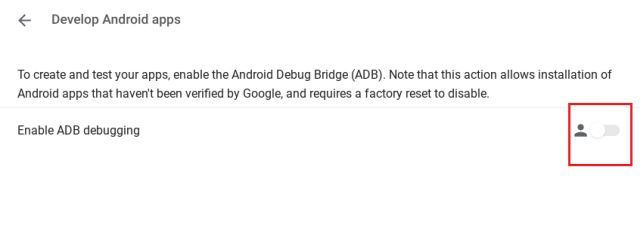
2. Após configurar o Linux, abra Configurações novamente e navegue até Linux -> Desenvolver aplicativos Android -> Ative a alternância para Depuração ADB . Agora, reinicie seu Chromebook e um prompt do ADB aparecerá após a reinicialização. Clique em “Permitir” e pronto.
Observação: caso a alternância do ADB não esteja ativada, você terá que redefinir seu Chromebook . Algo semelhante aconteceu com nossa máquina e a lavagem com energia do Chromebook resolveu o problema.
3. Agora, abra o Terminal na gaveta de aplicativos e execute o comando abaixo para instalar as ferramentas da plataforma ADB .
sudo apt-get install android-tools-adb -y
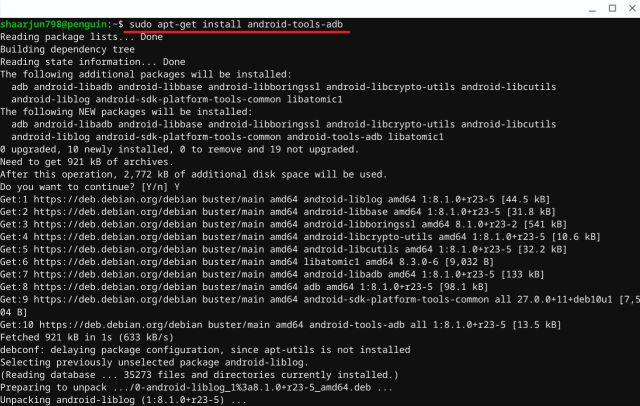
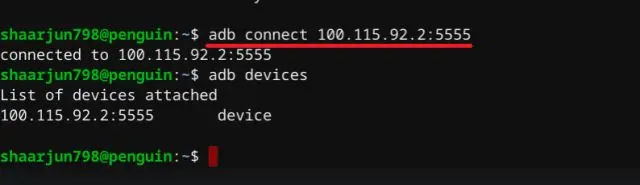
4. Após a instalação, execute o comando abaixo para conectar o sistema Android ao Linux no Chrome OS . Lembre-se de que seu Chromebook deve estar conectado a uma rede Wi-Fi para que isso funcione.
adb conectar 100.115.92.2:5555
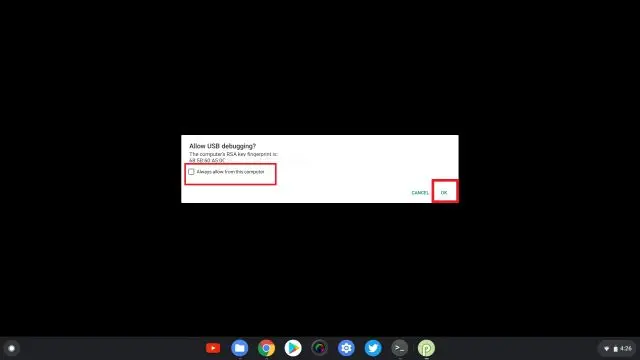
5. Uma janela será aberta instantaneamente para “Permitir Depuração USB”. Ative a caixa de seleção “Sempre permitir” e clique no botão “Ok”. Até agora, você configurou com sucesso a base.
6. Se você estiver recebendo um erro dizendo ” não é possível conectar a 100.115.92.2:5555 conexão recusada “, abra Configurações -> Aplicativos no painel esquerdo -> Google Play Store -> Gerenciar preferências do Android -> Sistema -> Sobre o dispositivo . Clique em “Build number” por 7-8 vezes continuamente. Ele ativará as opções do desenvolvedor.
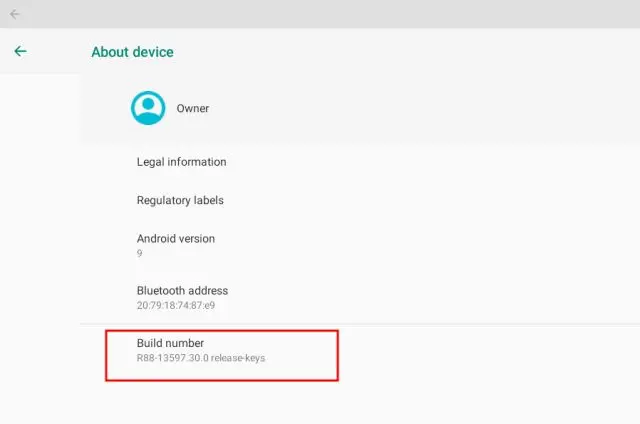
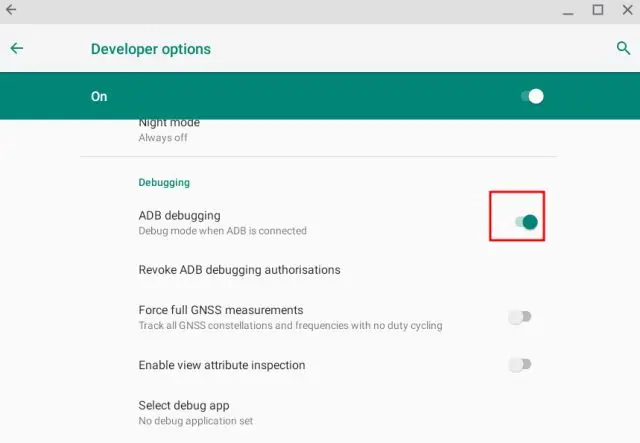
7. Agora, volte para a página do sistema novamente e abra as opções do desenvolvedor. Aqui, habilite “Depuração ADB” .
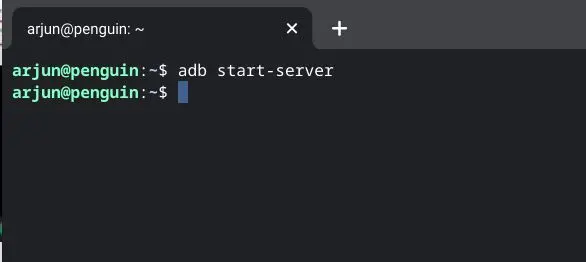
8. Se o Terminal mostrar o erro “Permission Denied” ou “Command Not Found” , execute o comando abaixo e tente novamente com o comando adb connect mencionado acima.
adb start-server
Instale o APK do Android no Chromebook
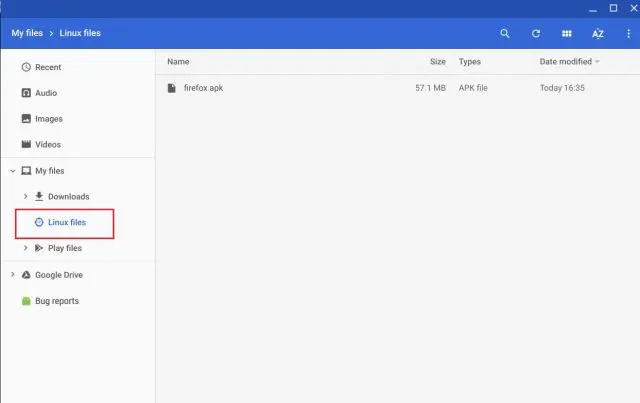
1. Agora que você definiu a base, vá em frente e baixe o APK Android que não está disponível na Play Store e mova-o para arquivos Linux . Por exemplo, baixei o APK do Firefox para instalar no meu Chromebook sem o modo de desenvolvedor.
Observação: renomeie o APK baixado para algo mais curto, para que você possa digitá-lo facilmente no Terminal.
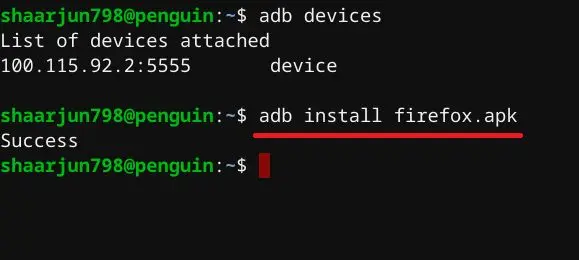
2. Abra o Terminal e digite o comando abaixo para fazer o sideload do aplicativo Android no Chrome OS. No seu caso, você terá que alterar o nome do aplicativo no lugar de firefox.
adb instalar firefox.apk
3. Se você estiver recebendo um erro dizendo “ mais de um dispositivo/emulador ”, execute o comando na sintaxe abaixo. Aqui, você precisa mudar a firefoxparte.
adb -s emulator-5554 instale firefox.apk
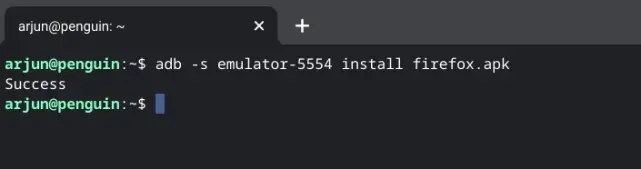
4. Agora, abra a gaveta de aplicativos e você encontrará o aplicativo Android que acabou de instalar. Lembre-se de que o aplicativo Android está usando sua estrutura ART (Android Run Time) e não está sendo executado em um contêiner Linux. Portanto, o desempenho é ótimo e semelhante a outros aplicativos baixados da Play Store. Apreciar!

Instale qualquer aplicativo Android no seu Chromebook
Então esse foi o nosso guia sobre como fazer sideload de aplicativos Android no Chromebook sem o modo de desenvolvedor. Embora a solução não seja tão simples, é imensamente útil para os geeks. Além disso, depois de configurar o ADB, basta baixar o APK e instalá-lo através do adb installcomando.
Então isso foi tudo do nosso lado. Se você quiser saber mais sobre os Chromebooks e o Chrome OS, fique atento conosco, pois trazemos alguns guias interessantes para você nos próximos dias.
✨ Curtiu este conteúdo?
O GDiscovery está aqui todos os dias trazendo informações confiáveis e independentes sobre o universo Google - e isso só é possível com o apoio de pessoas como você. 🙌
Com apenas R$ 5 por mês, você ajuda a manter este trabalho no ar e leva informação de qualidade para ainda mais gente!