O Chrome OS certamente não é tão cheio de recursos quanto o Windows 10 , mas não se pode negar que ele dá uma nova vida às máquinas antigas.
Na verdade, eu diria que, se você é um usuário geral, deve usar o Chrome OS no Windows 10 por seu incrível desempenho e duração da bateria.
E com o suporte da Play Store, você pode realmente executar aplicativos Android e Linux no seu PC. Quão legal é isso?
Portanto, neste artigo, trazemos um guia detalhado sobre como instalar o Chrome OS no PC com suporte da Play Store. Além disso, você também pode acessar aplicativos Linux GUI em seu PC, o que é uma vantagem adicional.
Com tudo isso dito, vamos agora em frente e aprender como instalar o Chrome OS no PC com suporte da Google Play Store.
Instale o Chrome OS no PC com suporte da Play Store (2022)
Antes de começarmos nosso tutorial, vamos esclarecer os requisitos e downloads. Depois de atender a todos os requisitos e baixar os arquivos relevantes, a configuração ocorrerá sem problemas. Você pode clicar nos links abaixo para alternar entre os diferentes menus.
Requisitos para instalar o Chrome OS no Windows PC
- Suporte UEFI na placa-mãe
- O suporte para BIOS legado também foi adicionado, mas há algumas limitações. Você pode ler a documentação aqui .
- CPU e GPU baseados em Intel
- O suporte para CPU e GPU AMD também foi adicionado, mas atualmente suporta apenas processadores AMD Ryzen 3XXX e AMD Stoney Ridge
- Uma unidade flash USB com pelo menos 16 GB de espaço de armazenamento
Instale o Chrome OS no Windows: downloads necessários
1. Primeiro, baixe a imagem do Linux Mint Cinnamon . Você também pode usar outras distribuições Linux, como Ubuntu ou Debian, mas como o Linux Mint é bastante leve , estou usando-o neste tutorial.

2. Em seguida, baixe o Rufus ( Grátis ) para que possamos fazer o flash do Linux Mint Cinnamon na unidade USB.
3. Depois disso, baixe a imagem oficial de recuperação do Chrome OS aqui . Se este link não estiver funcionando, você pode baixar a imagem aqui também . Abra o site e procure por “rammus”. Agora, clique na imagem de recuperação mais recente para baixá-la (agora é 87, mas pode mudar no futuro). Aqui, estou recomendando “rammus” porque funciona em processadores Intel modernos. No entanto, você deve seguir a regra abaixo e baixar a imagem específica com base no seu processador.
- “rammus” é a imagem recomendada para dispositivos com CPU Intel de 4ª geração e mais recentes.
- “samus” é a imagem recomendada para dispositivos com CPU Intel de 3ª geração e anteriores.
- “zork” é a imagem a ser usada para AMD Ryzen 3XXX.
- “grunt” é a imagem a ser usada para o AMD Stoney Ridge.
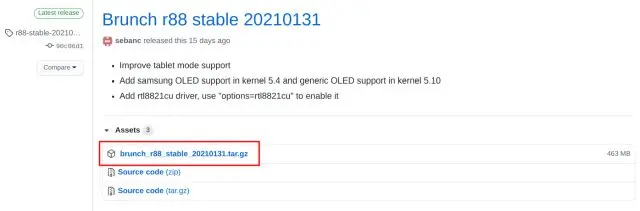
4. Agora, baixe o arquivo mais importante: Brunch. É um framework construído por um desenvolvedor chamado sebanc tão grande graças a ele por tornar este projeto possível. A estrutura cria uma imagem genérica do Chrome OS a partir da imagem de recuperação oficial para que possa ser instalada em qualquer PC com Windows. Para baixar o arquivo, clique aqui e procure a última versão estável e clique em “Ativos”. Agora, baixe o arquivo “tar.gz”.
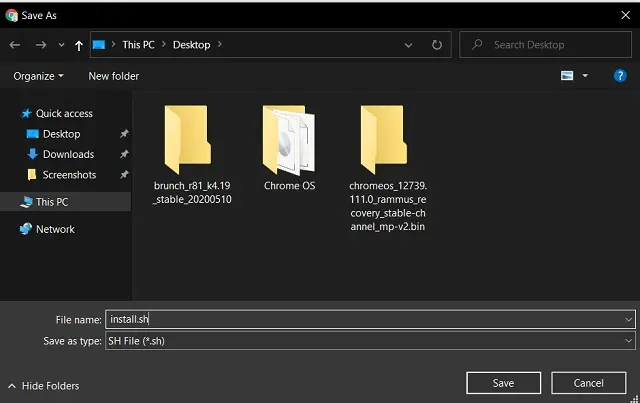
5. Por fim, baixe o script “install.sh” que instala magicamente o Chrome OS sem digitar manualmente os comandos . O roteiro foi escrito por Kedar Nimbalkar. Para baixá-lo, clique aqui e pressione Ctrl + S para salvar o arquivo. Se o link acima não estiver funcionando, você pode clicar neste link alternativo para baixar o script “install.sh”.
Agora que terminamos os downloads, vamos para as etapas, certo?
Instale o Chrome OS no PC com suporte da Play Store
Antes de passar para as etapas de instalação, quero fazer um resumo rápido de como instalaremos o Chrome OS no PC com suporte da Play Store. Primeiro, inicializamos o Linux Mint através da unidade USB em nosso computador Windows e, a partir daí, podemos executar o script e instalar o Chrome OS em nosso PC. Lembre-se de que esse processo limpará completamente seu disco rígido, incluindo arquivos e pastas pessoais . Portanto, crie um backup antes de prosseguir. Com isso fora do caminho, vamos para as etapas.
Flash e gerenciar arquivos
1. Conecte sua unidade flash USB e abra o Rufus. Em seguida, clique no botão “Selecionar” e escolha a imagem do Linux Mint Cinnamon . Agora, basta clicar em “Iniciar”. Você receberá alguns prompts, então clique em “Sim” e “OK” para continuar o processo de piscar.
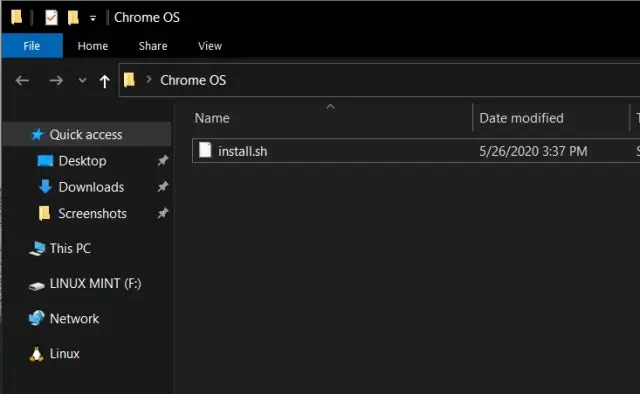
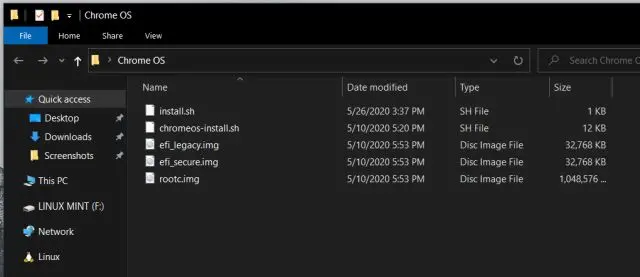
2. Depois que o Rufus terminar de piscar, feche-o. Agora, crie uma pasta chamada “Chrome OS” em sua área de trabalho . Mova o arquivo “install.sh” para a pasta “Chrome OS”.
3. Em seguida, clique com o botão direito do mouse no arquivo Brunch e escolha “Extract to Brunch…” . Todos os arquivos serão extraídos em uma pasta na área de trabalho.

4. Agora, mova todos os arquivos Brunch extraídos para a mesma pasta “Chrome OS” na área de trabalho.
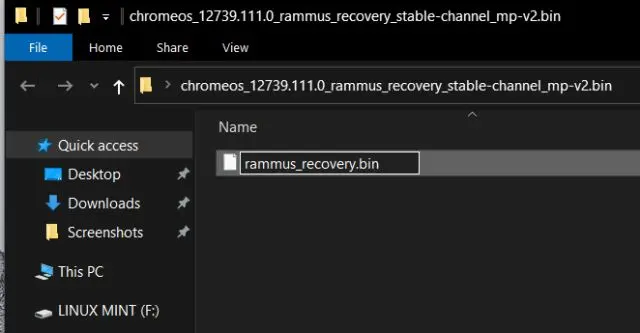
5. Da mesma forma, extraia a imagem de recuperação oficial do Chrome OS e você obterá uma pasta na área de trabalho. Abra-o e renomeie o arquivo para rammus_recovery.bin. Se você baixou outra imagem, renomeie-a de acordo. Por exemplo, se você baixou a imagem “samus”, renomeie-a para samus_recovery.bin.
6. Finalmente, mova o arquivo “rammus_recovery.bin” para a pasta “Chrome OS”. No final, você deve ter esses 6 arquivos dentro da pasta “Chrome OS”.

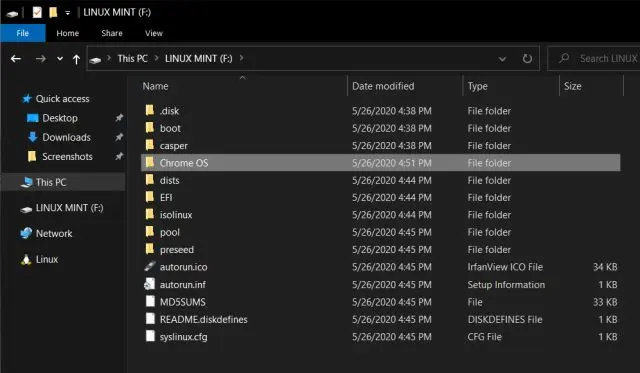
7. Agora, mova toda a pasta “Chrome OS” para a unidade USB na qual você acabou de atualizar o Linux Mint Cinnamon.
Inicialize no Linux Mint Cinnamon
1. Conecte a unidade flash USB ao PC no qual deseja instalar o Chrome OS. Se você estiver instalando o Chrome OS no mesmo PC, mantenha-o conectado.
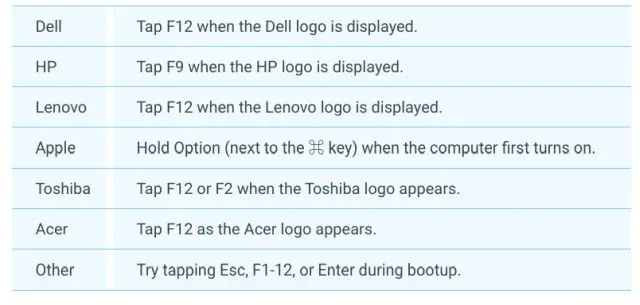
2. Em seguida, reinicie seu PC e pressione a tecla boot continuamente para inicializar no menu UEFI/BIOS. Se você não souber a chave de inicialização do seu PC, poderá encontrá-la na tabela abaixo.
3. Depois de entrar no BIOS, vá para a guia “Boot” e selecione “UEFI” na opção Boot List. Se esta opção não estiver disponível, não se preocupe, vá para a próxima etapa.
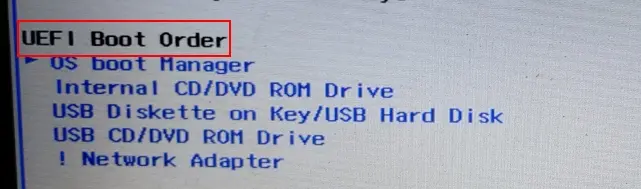
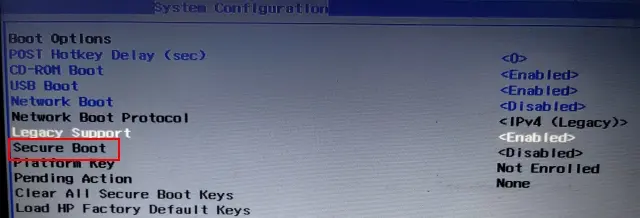
4. Depois disso, vá para a aba “Segurança” e desative “Inicialização Segura” . Lembre-se de que cada BIOS tem sua própria interface, portanto, o posicionamento do menu pode diferir de um PC para outro. No entanto, procure por “UEFI” e “Secure Boot” nas guias Security, Boot ou System Configuration e faça as alterações de acordo. Lembre-se de que desabilitar o Secure Boot é obrigatório.
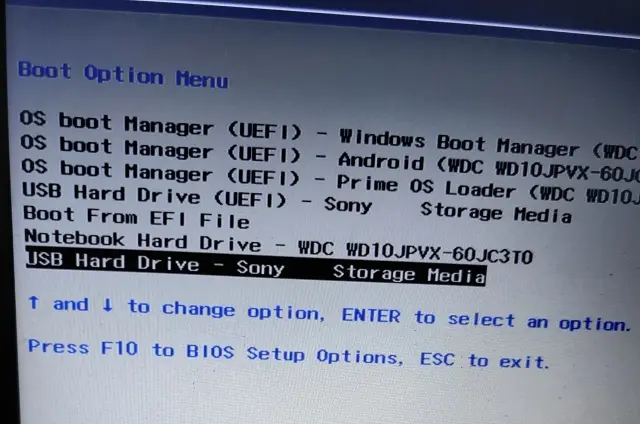
5. Por fim, vá para a guia “Exit” e escolha “ Exit Save Changes ”. Imediatamente, depois disso, comece a pressionar a tecla de inicialização novamente. Você será solicitado a escolher seu dispositivo de inicialização. Selecione a “unidade USB” e pressione enter.
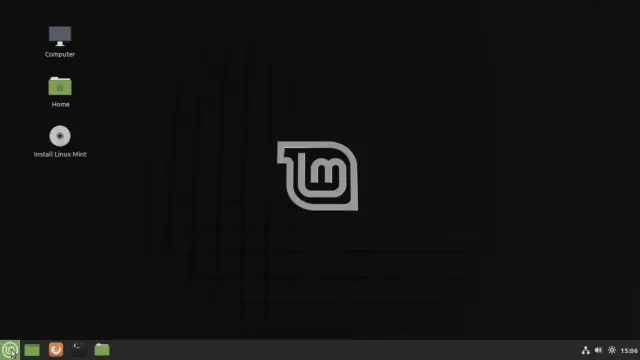
6. Você inicializará diretamente no Linux Mint Cinnamon. Se você for solicitado com uma tela inicial, escolha a opção padrão: “ Iniciar Linux Mint ”.
Instale o Chrome OS no PC
1. Agora que você inicializou no Linux Mint, clique no ícone de rede no canto inferior direito e conecte-se ao WiFi ou Ethernet . O instalador do Chrome OS precisará de uma conexão ativa com a Internet para baixar algumas bibliotecas e dependências ausentes.
2. Depois disso, abra a pasta “Home” na área de trabalho e vá para a guia “File System” .
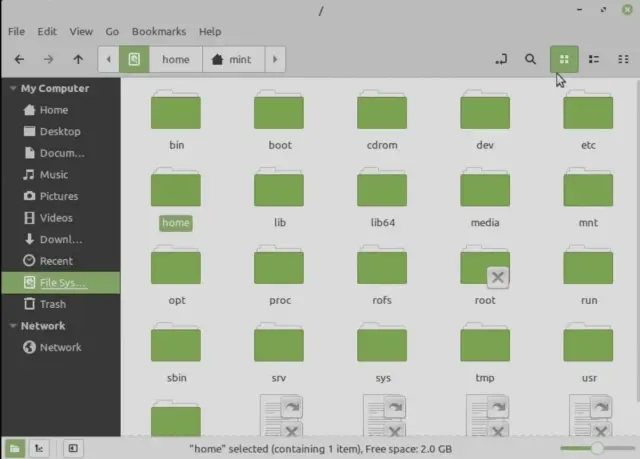
3. Aqui, clique no botão de pesquisa e digite “Chrome OS” para encontrar a pasta que movemos anteriormente.
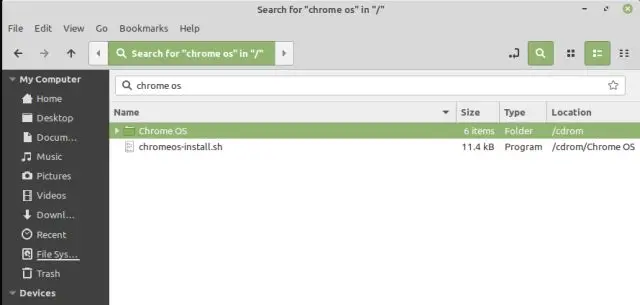
4. Agora, abra a pasta e clique com o botão direito dentro da pasta para abrir o Terminal . Aqui, digite sudo sh install.sh e aperte enter. Ele começará a baixar algumas bibliotecas e dependências.
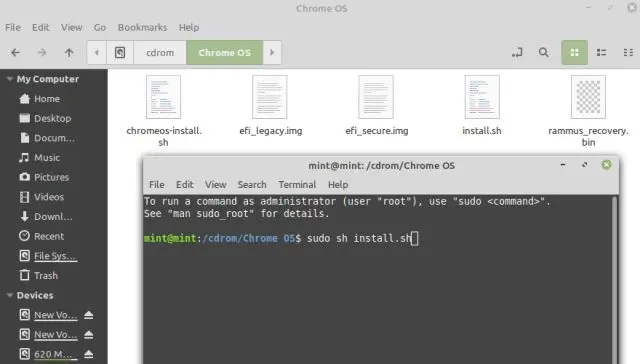
5. Depois de um tempo, ele perguntará se você deseja continuar com a instalação. Lembre-se de que isso limpará completamente todo o seu disco rígido . Para prosseguir com a instalação, digite yes e aperte enter. Agora ele começará a instalar o Chrome OS no seu PC.
6. Após a instalação, abra o menu iniciar do Linux Mint localizado no canto inferior esquerdo e clique no botão “Desligar”. Aqui, escolha “Shut Down” para desligar o seu PC.
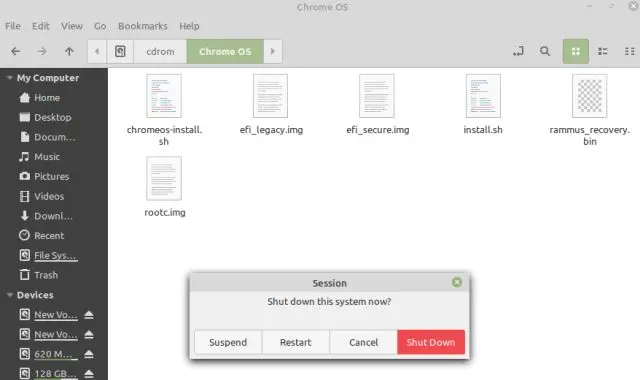
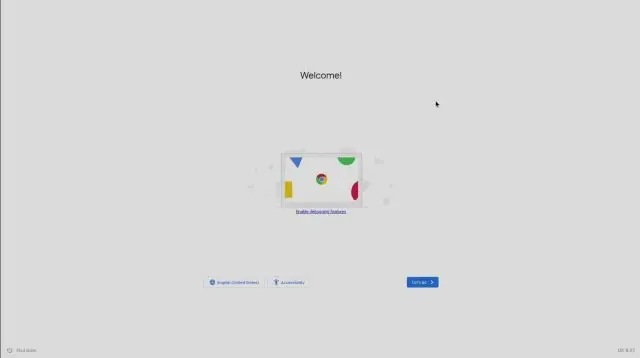
7. Agora, remova a unidade flash USB e ligue seu PC com Windows. Desta vez, seu PC inicializará diretamente no Chrome OS completo. Caso o Chrome OS não esteja instalado no disco rígido do seu PC e, de fato, esteja instalado na unidade USB, siga nosso guia de solução de problemas abaixo.
Observação: antes de fazer login em sua conta do Google, lembre-se de que você não tem permissão oficial para executar o Chrome OS com suporte da Play Store em máquinas não certificadas. De uma forma ou de outra, você pode estar violando os termos e condições do Google. Portanto, recomendo que você faça login com uma conta secundária do Google para que sua conta principal permaneça segura.
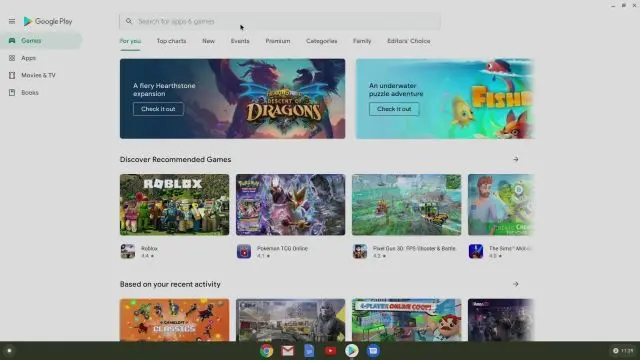
8. Agora, você pode executar aplicativos Android diretamente da Play Store no seu PC, quão incrível é isso? Sem mencionar que a estrutura do Android é baseada no Android 9 , então você também está bastante atualizado.
9. Além disso, você também pode configurar o Linux em sua máquina Windows que virou Chrome OS. Você pode encontrar os melhores aplicativos Linux para Chrome OS.
Se você estiver tendo problemas com WiFi, Bluetooth, tela sensível ao toque, etc. então você pode tentar adicionar suporte para seu dispositivo de hardware específico a partir do terminal Crosh.
Basta abrir o Chrome e pressionar Ctrl + Alt + T para abrir o terminal Crosh. Depois disso, entre shelle aperte enter. Agora, corra sudo edit-grub-config. Aqui você pode adicionar suporte para seu dispositivo de hardware. Você pode encontrar a lista completa de comandos aqui.
Instale o Chrome OS Flex
Se o motivo pelo qual você está pensando em instalar o Chrome OS no seu PC com Windows 11 é que seu laptop está ficando atolado com a idade, você deve definitivamente dar uma olhada no Chrome OS Flex.
Temos um guia dedicado sobre como instalar o Chrome OS Flex no Windows PC que você pode seguir para executar o Chrome OS em qualquer laptop disponível.
É assim que você pode instalar o Chrome OS no PC e obter todas as vantagens, incluindo Google Play Store e suporte ao Linux.
✨ Curtiu este conteúdo?
O GDiscovery está aqui todos os dias trazendo informações confiáveis e independentes sobre o universo Google - e isso só é possível com o apoio de pessoas como você. 🙌
Com apenas R$ 5 por mês, você ajuda a manter este trabalho no ar e leva informação de qualidade para ainda mais gente!