

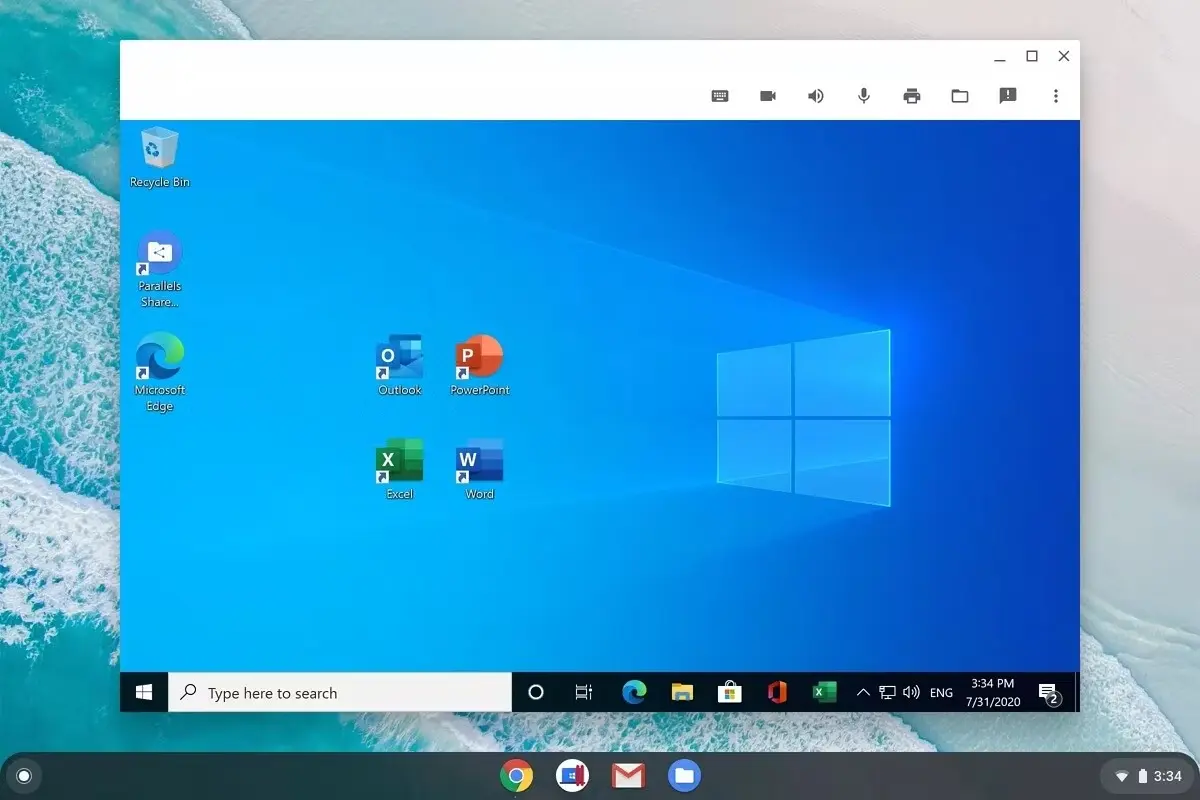
Existem usuários do Chromebook que desejam instalar o Windows 10 para suporte a aplicativos nativos. Portanto, se você deseja instalar o Windows 10 em um Chromebook, veio ao lugar certo.
Neste artigo, mostramos como executar o sistema operacional da Microsoft em um Chromebook usando uma máquina virtual. Então, sem demora, vamos começar.
Execute o Windows 10 em um Chromebook
Aqui, mencionamos links rápidos para que você possa navegar facilmente para várias seções. Eu recomendo fortemente que você passe por todos os pontos para que você possa entender como vamos executar o Windows 10 em um Chromebook.
Sim, as etapas são longas, mas acredite, é a maneira mais segura e provavelmente mais fácil de executar o Windows 10 em um Chromebook . Como vamos usar uma máquina virtual, não há necessidade de mexer na partição do sistema nem nada.
1. Um Chromebook poderoso com pelo menos um processador Intel i3, i5 ou i7. Se você tem 4 GB de RAM (8 GB seria bom) e 64 GB de armazenamento, então você está pronto para ir. Quanto mais, melhor.
2. Uma imagem ISO do Windows 10 ou Windows 7 . Você pode baixar uma nova cópia do Windows 10 gratuitamente aqui .
3. Suporte ao Linux em seu Chromebook. Os Chromebooks escolares tendem a não ter suporte para Linux, mas recentemente o Google trouxe suporte para contêineres Linux em alguns Chromebooks. Então vá em frente e verifique se você tem suporte ao Linux. (Configurações -> Linux (Beta) no menu à esquerda -> Ativar).
Você deve instalar o Windows 10 ou o Windows 7 em um Chromebook?
Antes de passar para as etapas, você deve saber qual versão do Windows seria a melhor escolha para o seu Chromebook. Para executar o Windows sem problemas em um Chromebook, seu Chromebook deve ter suporte KVM (máquina virtual baseada em kernel).
Ele permite que seu Chromebook aproveite ao máximo a aceleração de hardware usando a tecnologia de virtualização integrada. Mencionei as etapas na próxima seção para encontrar suporte KVM em Chromebooks.
Se você não tiver suporte KVM , não há com o que se preocupar. Você pode, é claro, executar o Windows, mas o desempenho não será tão bom. Nesse caso, recomendo que você use o Windows 7, pois é livre de inchaço e muito mais rápido que o Windows 10.
Os Chromebooks recém-lançados (baseados no rodapé do Hatch) vêm com suporte KVM integrado. A seguir estão alguns dos Chromebooks baseados em Hatch disponíveis no mercado. Se você possui algum desses Chromebooks, o desempenho do Windows será muito melhor e você poderá instalar o Windows 10 no seu Chromebook.
- IdeaPad Flex 5i
- HP Chromebook x360 14c
- Chromebook HP Pro c640
- ASUS Chromebook Flip C436FA
- Chromebook HP Elite c1030
- Acer Chromebook 712 [C871]
- Acer Chromebook Spin 713 (CP713-2W)
- Chromebook Samsung Galaxy
Portanto, a conclusão é que, se você tiver suporte a KVM, vá com o Windows 10 e, se o seu Chromebook não for compatível com KVM, escolha o Windows 7 . Não é que os Chromebooks não KVM não possam executar o Windows 10, mas não será utilizável nem para tarefas do dia a dia. E o processo de instalação levará muito mais tempo.
Instalar o Windows 10 em um Chromebook
Antes de prosseguirmos, quero esclarecer minhas especificações para que você tenha uma boa ideia sobre como executar uma máquina virtual Windows 10 em um Chromebook. Estou usando o HP Chromebook x360 Core i5 8ª geração . Ele vem com 8 GB de RAM e 64 GB de armazenamento. Atribuí 30 GB ao espaço em disco do Linux e meu Chromebook não é compatível com KVM. No lado do sistema operacional, estou executando o Chrome OS Beta (86.0.4240.49). Tenho certeza de que isso funcionará mesmo no canal Stable.
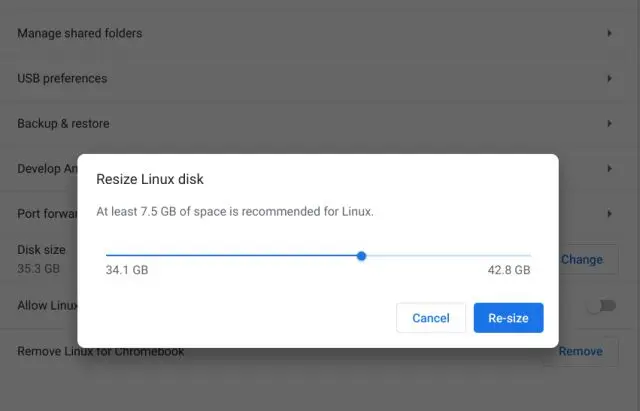
1. Em primeiro lugar, configure o Linux no seu Chromebook . Certifique-se de fornecer pelo menos 25-35 GB de armazenamento para Linux. Se você já configurou o Linux, pode aumentar o tamanho do disco Linux em Configurações -> Linux (Beta) no menu à esquerda -> Linux -> Tamanho do disco. Aqui, aumente o tamanho para pelo menos 25 GB. Se você estiver instalando o Windows 10, aumente o espaço em disco para pelo menos 35 GB.
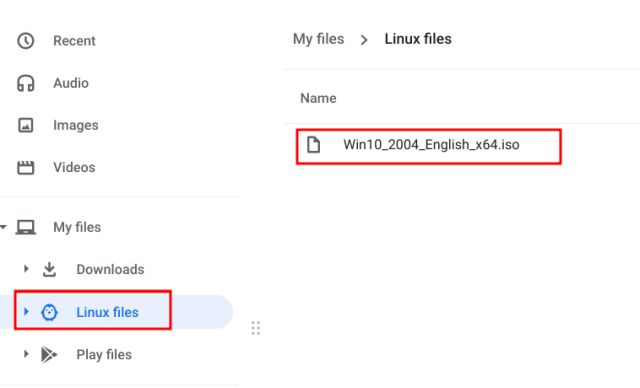
2. Em seguida, mova a imagem ISO do Windows 10 ou Windows 7 na seção Linux do aplicativo Arquivos.
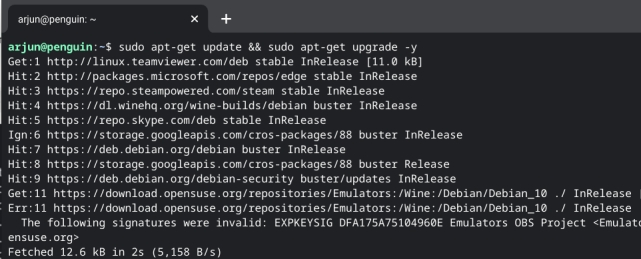
3. Agora, abra o Terminal Linux e execute os comandos abaixo um por um para manter seu Linux atualizado. Se você estiver fazendo isso pela primeira vez, levará algum tempo.
sudo apt-get update && sudo apt-get upgrade -y
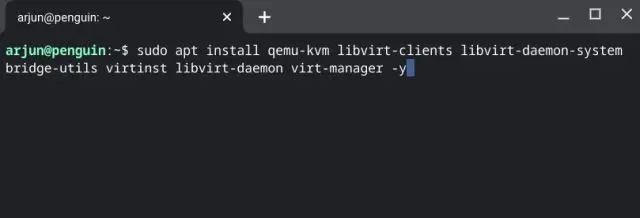
4. Feito isso, execute o comando abaixo para instalar o Virtual Machine Manager no seu Chromebook. Para facilitar, basta copiar e colar o comando no Terminal e pressionar enter.
sudo apt install qemu-kvm libvirt-clients libvirt-daemon-system bridge-utils virtinst libvirt-daemon virt-manager -y
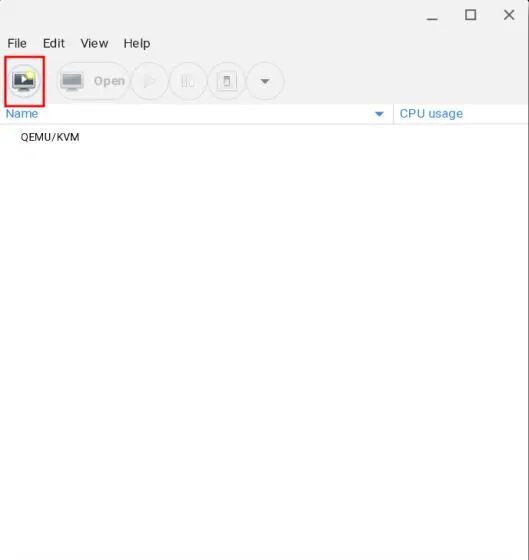
5. Após a instalação, abra a App Drawer e vá para a pasta de aplicativos do Linux . Aqui, abra “Gerenciador de Máquina Virtual”.

6. Uma vez aberto, clique no botão “ Criar Nova Máquina Virtual ”.
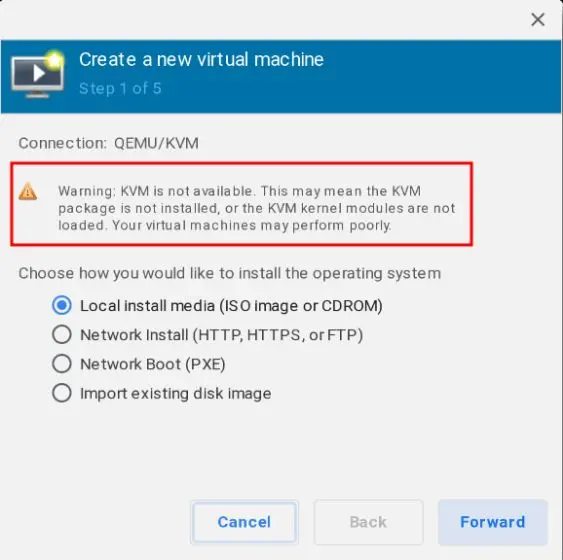
7. Aqui, você descobrirá se seu Chromebook tem suporte para KVM ou não. Por exemplo, meu Chromebook não suporta KVM, então devo escolher o Windows 7. No entanto, para este guia, mostrarei como instalar o Windows 10 em um Chromebook não KVM. As etapas são quase semelhantes para ambos os sistemas operacionais.
Configurar a máquina virtual do Windows 10 em um Chromebook
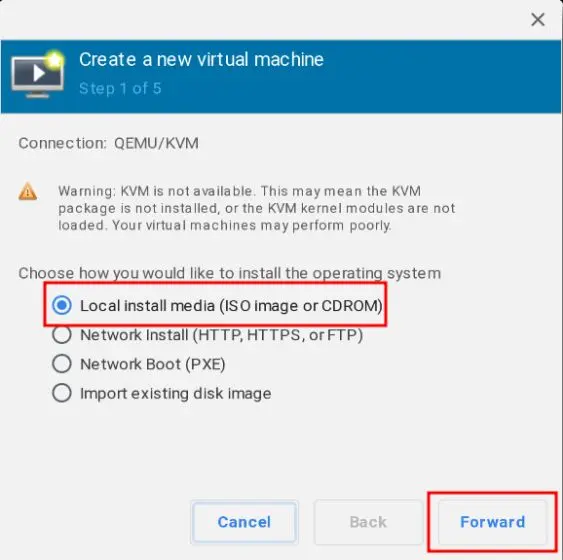
1. Escolha “ Mídia de instalação local ” e clique em “Avançar”.
2. Aqui, clique em “ Procurar ”.

3. Na próxima tela, clique em “ Browse Local “.
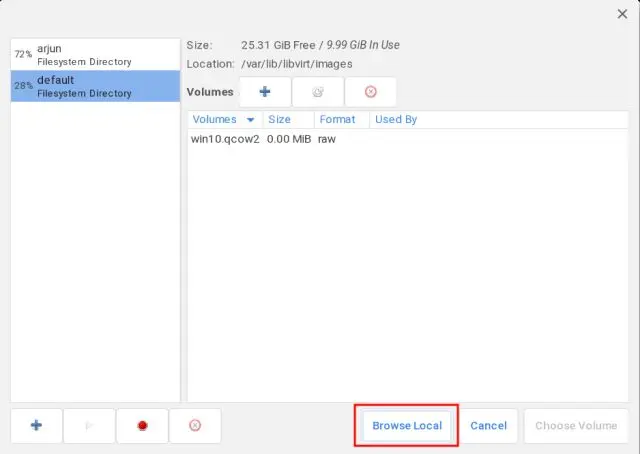
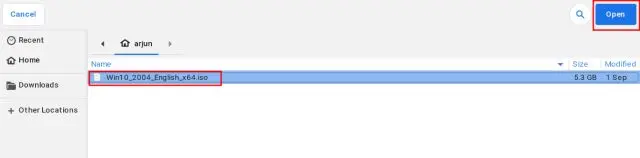
4. Selecione a imagem ISO do Windows 10/7 que você moveu para a seção de arquivos do Linux.
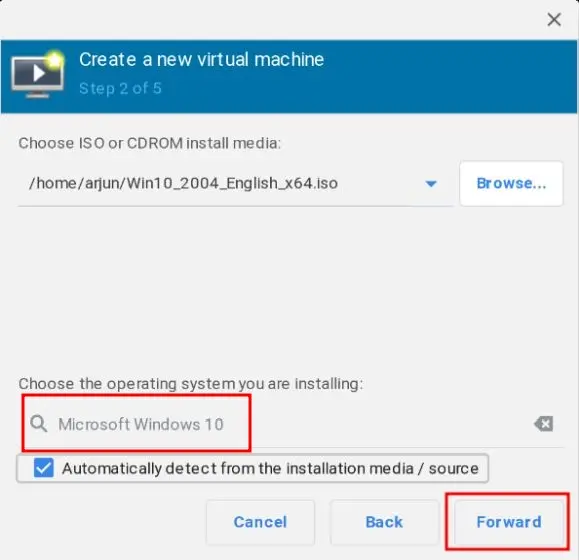
5. Uma vez feita a seleção, ele detectará automaticamente a versão do Windows. Por exemplo, aqui mostra o Windows 10. Agora, clique em “Avançar”.
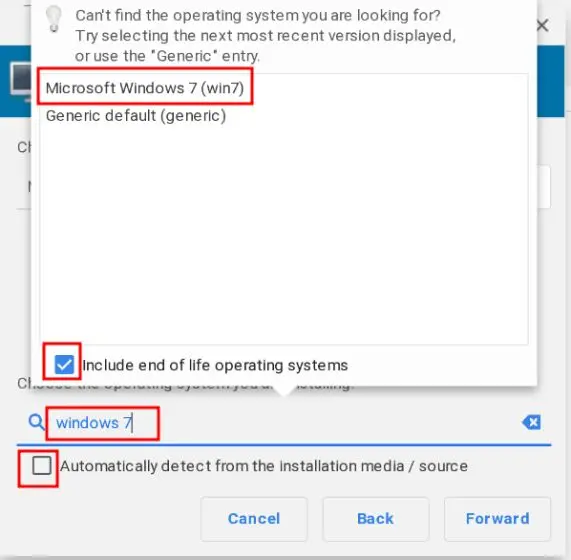
6. Se você estiver instalando o Windows 7 , ele não detectará o sistema operacional automaticamente. Nesse caso, você terá que primeiro desmarcar a caixa de seleção Automático e digitar “windows 7” manualmente. Depois disso, ative a caixa de seleção ao lado de “Incluir sistemas operacionais em fim de vida útil”. O Windows 7 agora aparecerá na lista. Agora, basta clicar em “Microsoft Windows 7” e clicar no botão “Avançar”.
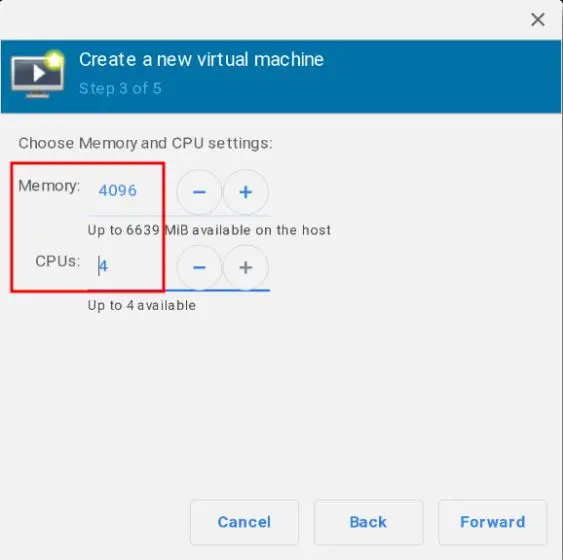
7. Aqui, insira quanta memória e núcleos de CPU você deseja alocar para a máquina virtual do Windows. Eu recomendaria pelo menos 4 GB de RAM e 4 núcleos se você estiver instalando o Windows 10. Para o Windows 7, 2 GB de RAM e 2 núcleos fariam o trabalho. Mas, novamente, quanto mais melhor.
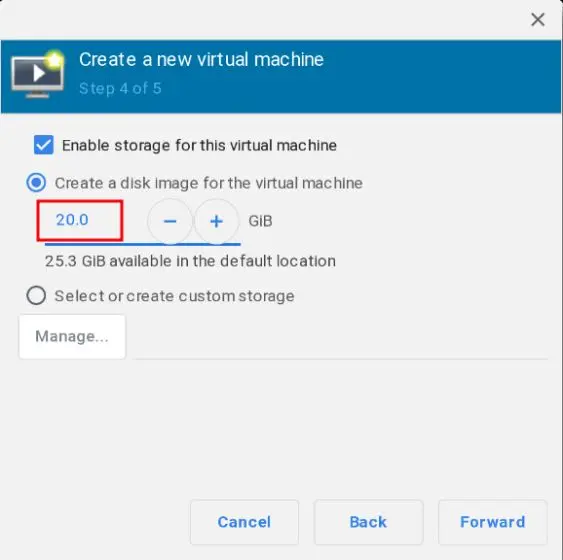
8. Na próxima tela, forneci 20 GB de armazenamento para o Windows 10 . Para o Windows 7, você deve fornecer pelo menos 15 GB de espaço. Clique em “Avançar”.
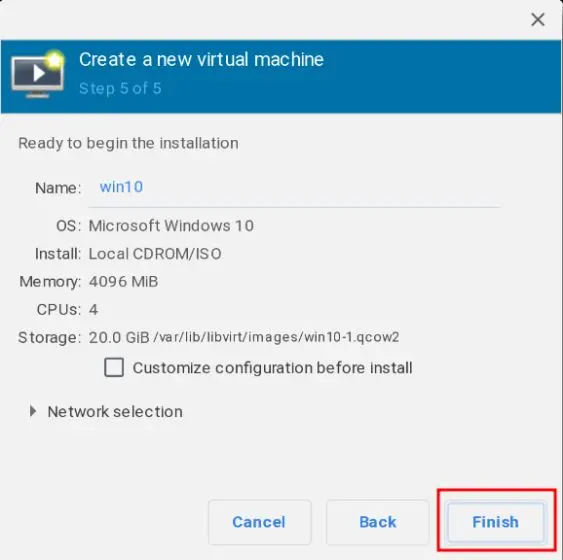
9. Por fim, clique em “ Finalizar ”.
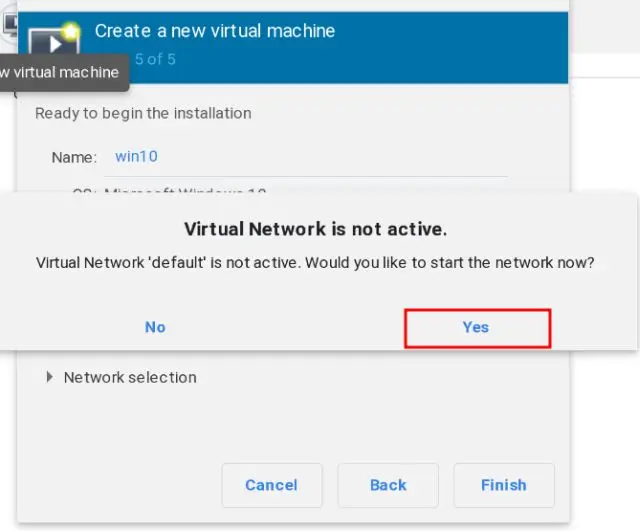
10. Depois de fazer isso, você será solicitado a ativar a Rede Virtual. Clique em “ Sim ”.
Execute o Windows 10 em um Chromebook
1. Em alguns segundos, o Windows 10 será inicializado na máquina virtual (VM). Agora, prossiga com a instalação como você faz no Windows. A melhor parte é que a VM do Windows também possui conectividade com a Internet e funcionalidade de som .
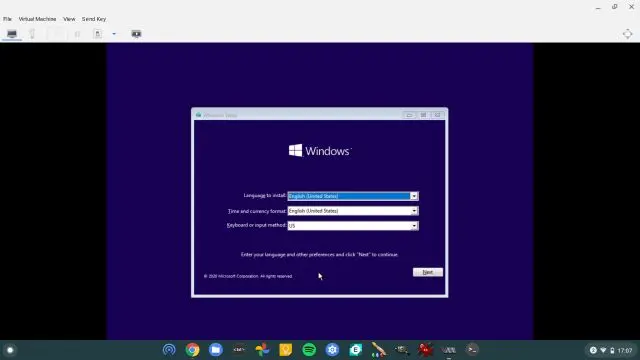
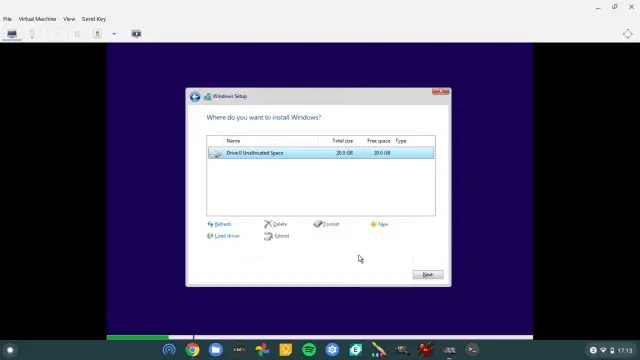
2. Não há necessidade de mexer com nada. Clique em “Instalar agora” e selecione a opção “ Personalizado ”. Depois disso, selecione a partição de 20 GB que você atribuiu e clique em “Avançar”. É isso.
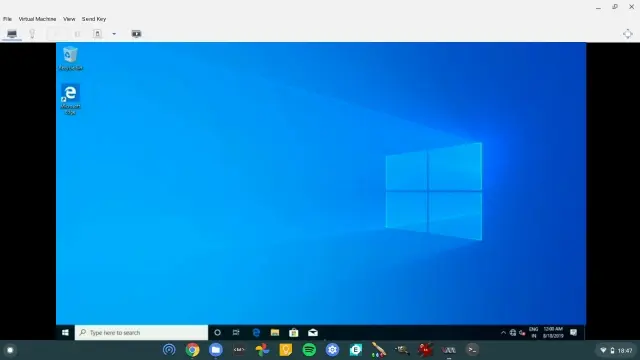
3. Depois de inicializar com êxito no Windows 10, você pode alterar a resolução para corresponder à resolução do seu Chromebook. Para uma operação em tela cheia, clique no botão “tela cheia” localizado no canto superior direito.
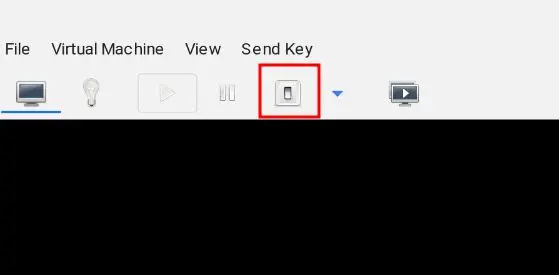
4. Se você deseja desligar a VM do Windows, clique no botão “ Shut Down ” (Desligar). Se não responder, clique em Arquivo -> Sair. Você também pode forçar o fechamento da VM por meio do Virtual Machine Manager. Clique com o botão direito do mouse na VM e clique em Shut Down -> Force Off.
5. De agora em diante, se você quiser iniciar o Windows 10 no seu Chromebook, não precisará seguir todas as etapas. Basta abrir o Virtual Machine Manager e clicar no botão “Abrir” . Depois disso, clique em Máquina Virtual -> Executar no menu superior. Você inicializará diretamente no Windows com todos os seus programas e arquivos intactos. Nenhuma instalação necessária.
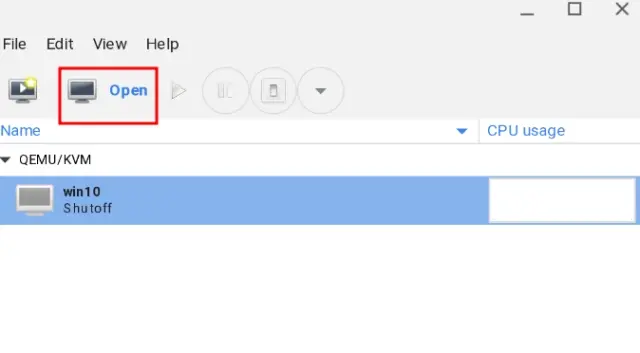
6. E se você quiser excluir completamente o Windows do Chromebook e liberar espaço, primeiro desligue a VM e abra o Virtual Machine Manager. Agora, clique com o botão direito do mouse e selecione “Excluir”. Não se preocupe, isso não excluirá nada do seu Chromebook, pois a VM é isolada do resto do sistema.
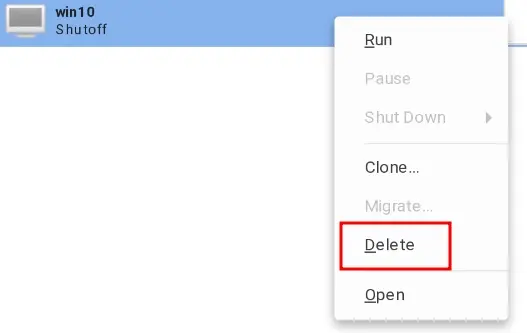
7. Na próxima página, verifique se o destino “sda” está marcado e clique em “Excluir”. Em alguns segundos, a VM do Windows será excluída e seu armazenamento será liberado.

Use o Windows 10 e o Chrome OS lado a lado
Então é assim que você pode instalar o Windows 10 em um Chromebook. Como mencionei acima, as etapas parecem longas e complexas, mas acredite, é muito fácil e você pode fazer isso se tiver uma compreensão decente do Linux.
✨ Curtiu este conteúdo?
O GDiscovery está aqui todos os dias trazendo informações confiáveis e independentes sobre o universo Google - e isso só é possível com o apoio de pessoas como você. 🙌
Com apenas R$ 5 por mês, você ajuda a manter este trabalho no ar e leva informação de qualidade para ainda mais gente!







Não tem como instalar o Windows na raiz, em precisar executá-lo através do LINUX / VM?
sim, eu acho.
Olá, deu erro
“Unable to complete install: ‘Unable to set XATTR trusted.libvirt.security.dac on /var/lib/libvirt/qemu/domain-7-win10/master-key.aes: Operation not permitted’
Traceback (most recent call last):
File “/usr/share/virt-manager/virtManager/asyncjob.py”, line 65, in cb_wrapper
callback(asyncjob, *args, **kwargs)
File “/usr/share/virt-manager/virtManager/createvm.py”, line 2001, in _do_async_install
installer.start_install(guest, meter=meter)
File “/usr/share/virt-manager/virtinst/install/installer.py”, line 701, in start_install
domain = self._create_guest(
File “/usr/share/virt-manager/virtinst/install/installer.py”, line 649, in _create_guest
domain = self.conn.createXML(install_xml or final_xml, 0)
File “/usr/lib/python3/dist-packages/libvirt.py”, line 4366, in createXML
raise libvirtError(‘virDomainCreateXML() failed’)
libvirt.libvirtError: Unable to set XATTR trusted.libvirt.security.dac on /var/lib/libvirt/qemu/domain-7-win10/master-key.aes: Operation not permitted
”
Não sei onde eu errei no processo
o meu tá igual, como que resolvo isso?