

- Instale a Google Play Store no Windows Subsystem para Android
- Requisitos para instalar a Google Play Store no Windows 11
- Baixe o pacote Windows Subsystem for Android (WSA)
- Gerenciando os arquivos do Windows Subsystem for Android (WSA)
- Corrigindo o WSA para incluir o Google Apps no Windows 11
- Instale a Google Play Store no Windows Subsystem para Android
- Restaurar o Kernel no Windows Subsystem para Android
A Microsoft adicionou suporte a aplicativos Android no Windows 11 recentemente, mas vem com a Amazon Appstore, que não oferece muitos aplicativos no momento.
Graças a um desenvolvedor chamado ADeltaX , agora você pode instalar aplicativos diretamente da Google Play Store e utilizar todos os aplicativos do Google também.
Portanto, se você está procurando uma maneira de instalar o Google Play Store no Windows 11, siga nosso guia abaixo.
Nota : Se você já instalou o WSA em seu PC com Windows 11, certifique-se de desinstalá-lo antes de continuar com este guia.
Instale a Google Play Store no Windows Subsystem para Android
Neste artigo, explicamos o processo passo a passo para instalar a Google Play Store no Windows Subsystem para Android no Windows 11.
Embora o tutorial seja um pouco técnico, se você tiver algum conhecimento de Linux, Android e Windows, você pode facilmente fazê-lo funcionar. Você pode expandir a tabela abaixo para facilitar a navegação.
Requisitos para instalar a Google Play Store no Windows 11
Antes de analisarmos as etapas para que a Google Play Store funcione no Windows 11, você precisa baixar os seguintes arquivos e software em sua máquina Windows 11:
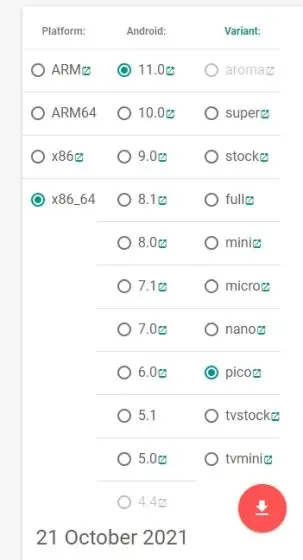
1. Em primeiro lugar, vá em frente e baixe o pacote GApps aqui . Escolha “x86_64”, “Android 11”, “pico” e clique no botão de download.
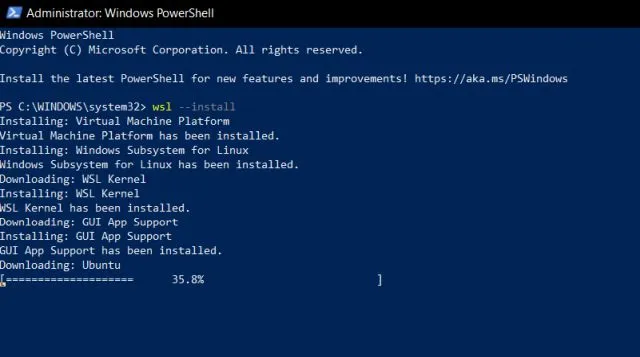
2. Em seguida, configure o WSL 2 (Windows Subsystem for Linux) em seu PC com Windows 11 seguindo nosso guia.
3. Baixe o 7-Zip ( Grátis ) ou qualquer outra alternativa do WinZip para ajudá-lo a extrair o pacote MSIX do Windows Subsystem para Android, que mostraremos como fazer o download na seção abaixo.
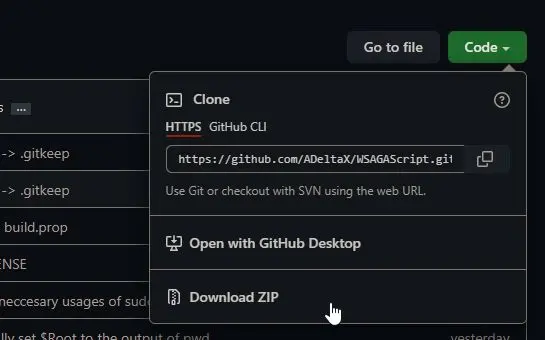
4. Por fim, baixe o script WSAGA desenvolvido pela ADeltaX. Clique neste link para visitar a página do GitHub e abrir Code -> Download ZIP .
Baixe o pacote Windows Subsystem for Android (WSA)
Se você já possui o pacote MSIX do Windows Subsystem para Android, está pronto para começar. Caso contrário, abra este site e siga as etapas abaixo para obter o pacote oficialmente dos servidores da Microsoft.
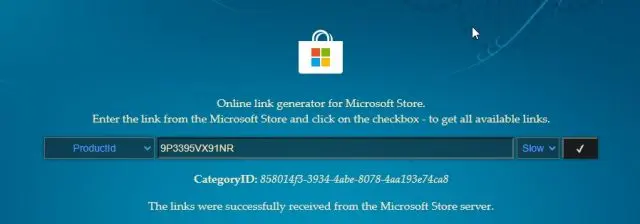
1. Após abrir o site do RG-Adguard, escolha “ProductID” no menu suspenso à esquerda da caixa de texto. Em seguida, você precisa colar a ID do produto da Microsoft Store do WSA, 9P3395VX91NR , no campo de texto. Depois disso, escolha o anel “Lento” no menu suspenso à direita da caixa de texto e clique no botão OK.
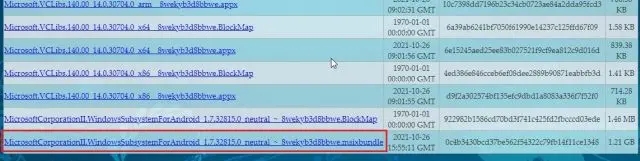
2. Você obterá uma longa lista de resultados. Role até o final para encontrar um arquivo msixbundle de cerca de 1,21 GB de tamanho. Clique com o botão direito do mouse e escolha “Salvar link como” para baixar o arquivo. Lembre-se de que clicar no link não fará o download do arquivo em alguns navegadores Windows populares .
Gerenciando os arquivos do Windows Subsystem for Android (WSA)
Agora que temos todos os arquivos necessários para instalar o Google Play Store no Windows 11, precisaremos reorganizá-los antes de prosseguir. Basta seguir os passos de perto para começar.
1. Agora que você baixou o pacote WSA, abra o software 7-Zip e localize o pacote MSIX na pasta Downloads. Observe que tentar abrir o pacote MSIX com o 7-Zip no menu de contexto não funciona neste caso e pode resultar em erro. Você terá que confiar no software 7-Zip para localizar o arquivo.
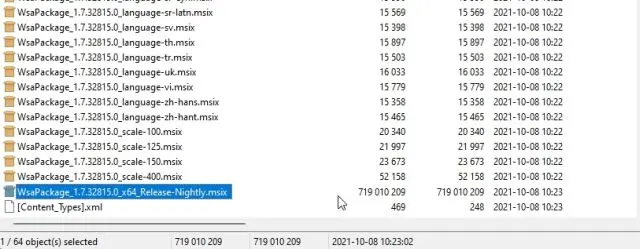
2. Depois de abrir o pacote MSIX, procure um arquivo que termine com “ Release-nightly.msix “. Haverá dois arquivos, um com ARM64 e outro com x64 no nome do arquivo. Escolha o x64 e abra-o.
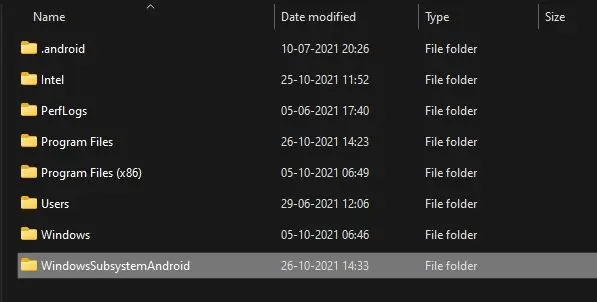
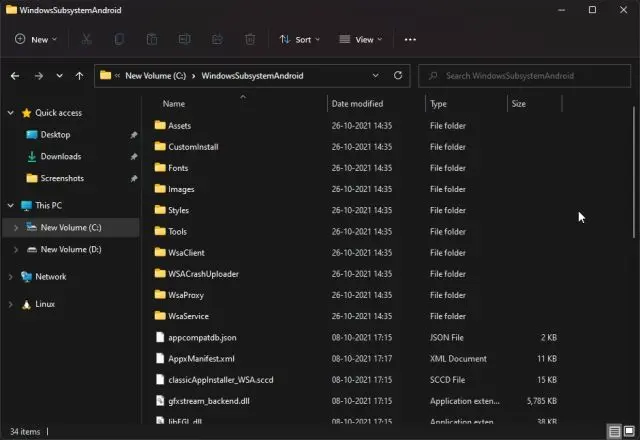
3. Em seguida, abra a unidade C: e crie uma pasta com o nome WindowsSubsystemAndroid(sem espaços).
4. Em seguida, volte para a janela 7-Zip e copie tudo, exceto AppxMetadata, AppxBlockMap.xml, AppxSignature.p7x e [Content_Types.xml]. Você pode pressionar a tecla Ctrl e clicar nesses nomes de arquivo para desmarcá-los depois de selecionar todos eles por meio do atalho de teclado do Windows 11 Ctrl + A.
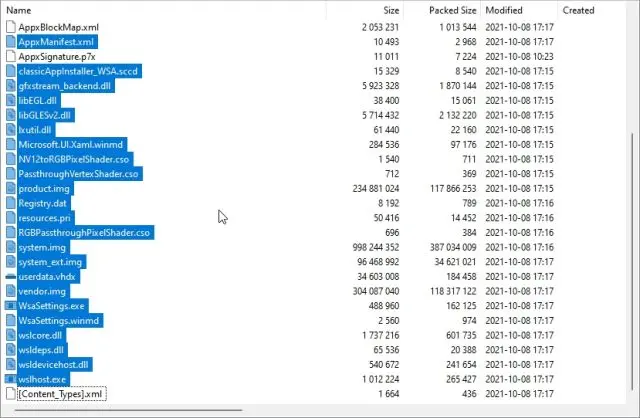
5. Agora, cole esses arquivos na pasta “WindowsSubsystemAndroid”.
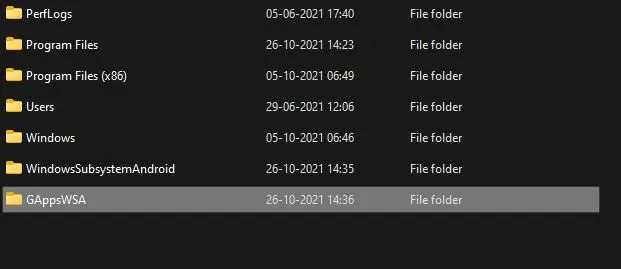
6. Da mesma forma, crie uma pasta GAppsWSA dentro da unidade C:
7. Agora, extraia o script WSAGA que baixamos acima e cole o conteúdo na pasta GAppsWSA.
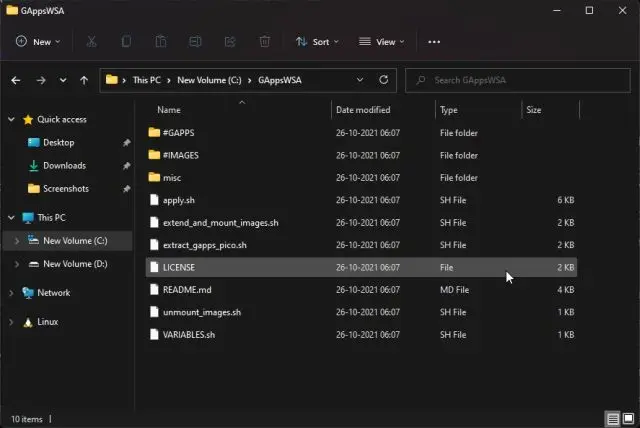
8. Em seguida, localize o arquivo ZIP GApps (pico) que baixamos acima e copie-o. Depois disso, navegue até a pasta GAppsWSA e vá para a pasta #GAPPS. Cole o arquivo ZIP do GApps aqui. Não há necessidade de extraí-lo.
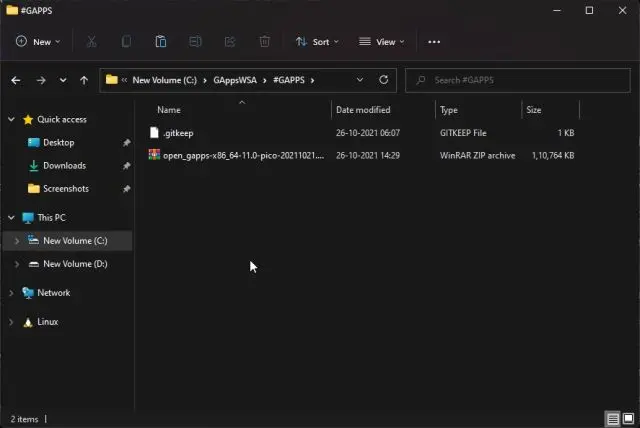
9. Volte para a pasta WindowsSubsystemAndroid e copie vendor.img, system.img, system_ext1.img e product.img .
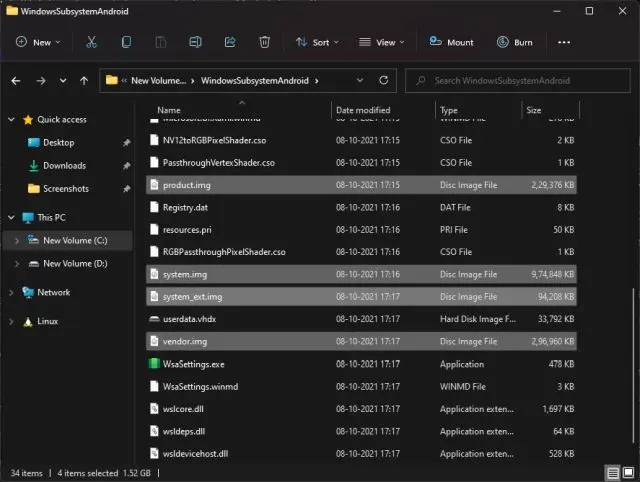
10. Agora, navegue até a pasta GAppsWSA e cole esses quatro arquivos .img na pasta #IMAGES .
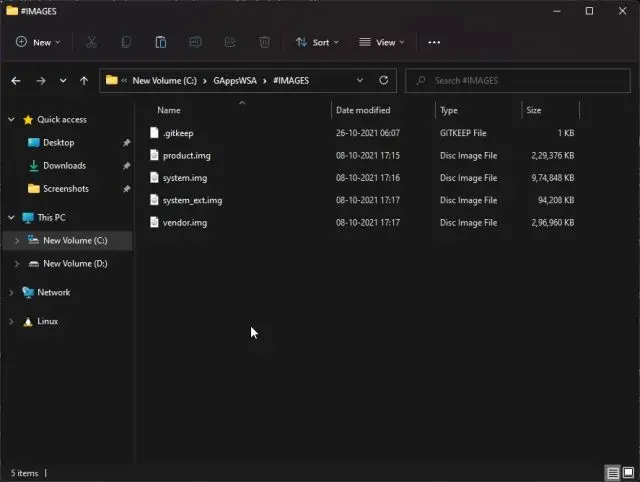
Corrigindo o WSA para incluir o Google Apps no Windows 11
1. Depois de mover todos os arquivos conforme explicado na seção acima, vá em frente e abra o Linux no Windows Terminal . Digite sudo sue pressione Enter. Agora, digite a senha para Linux. Isso concederá privilégios de root ao Linux.
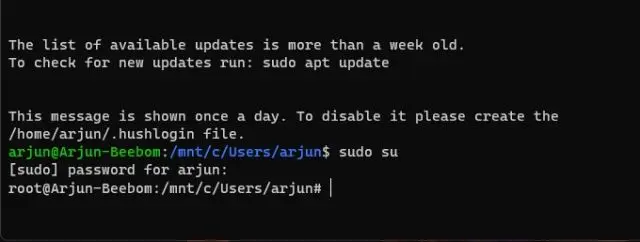
2. Em seguida, digite os comandos abaixo para instalar alguns pacotes essenciais no Linux. Você pode ter que pressionar “Y” para permitir a instalação.
apt instalar lzip descompactar
apt instalar dos2unix
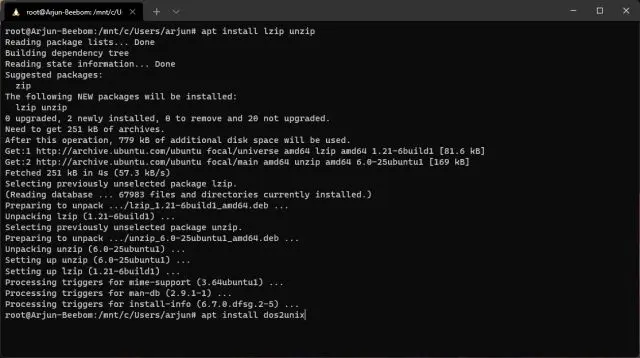
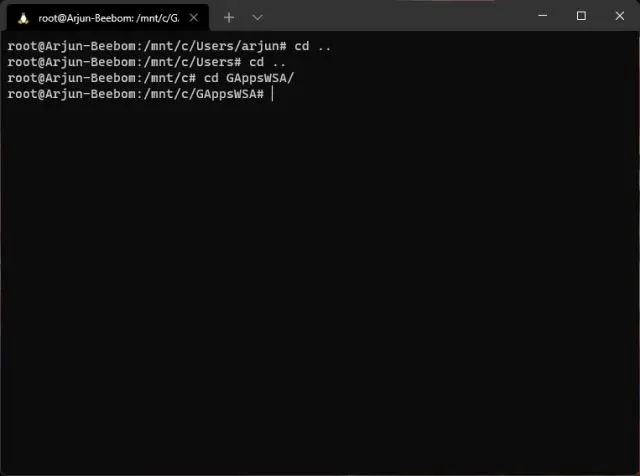
3. Depois disso, execute os comandos abaixo um por um para ir para a pasta GAppsWSA que criamos na unidade C:. Observe que há um espaço entre cd e pontos.
cd ..
cd ..
cd GAppsWSA/
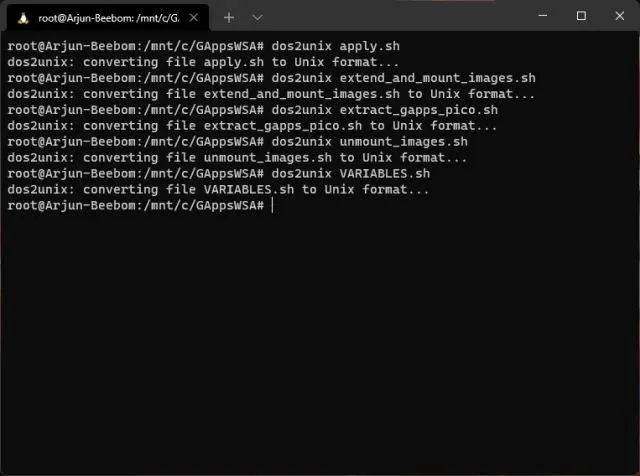
4. Quando estiver na pasta GAppsWSA, execute os comandos abaixo um por um.
dos2unix apply.sh
dos2unix extend_and_mount_images.sh
dos2unix extract_gapps_pico.sh
dos2unix unmount_images.sh
dos2unix VARIABLES.sh
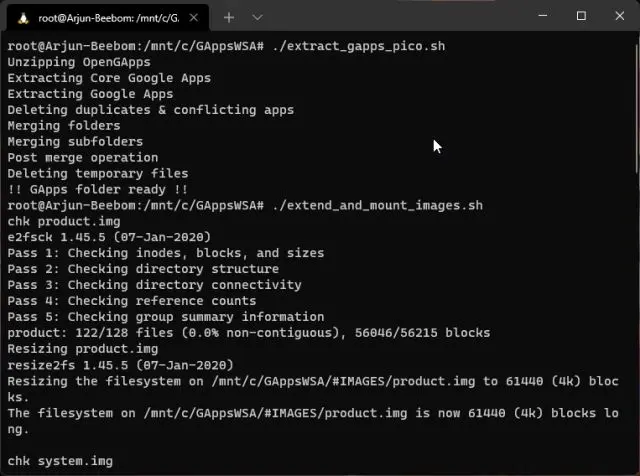
5. Feito isso, execute os comandos abaixo um por um. Todo o processo levará algum tempo, portanto, mantenha a paciência.
./extract_gapps_pico.sh
./extend_and_mount_images.sh
./apply.sh
./unmount_images.sh
6. Agora, abra a pasta #IMAGES em GAppsWSA e copie todos os quatro arquivos IMG.
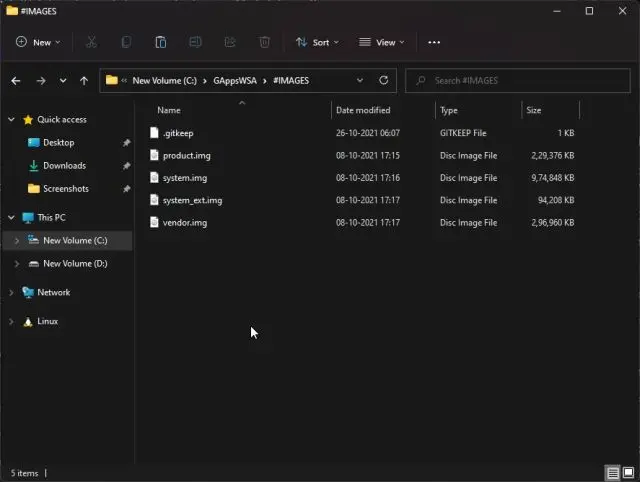
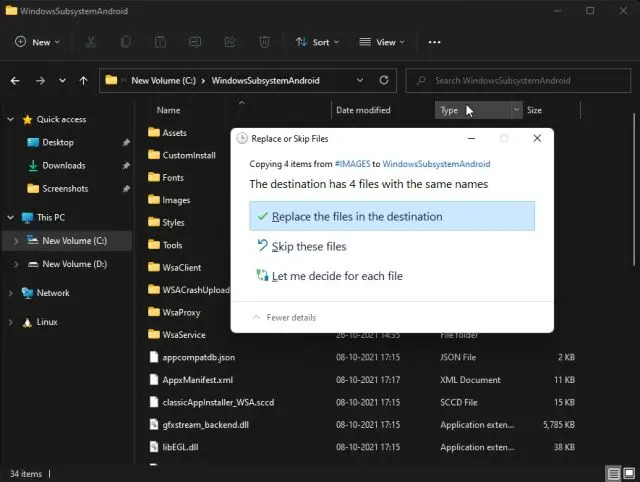
7. Volte para a pasta WindowsSubsystemAndroid na unidade C: e cole os quatro arquivos. Escolha “Substituir”.
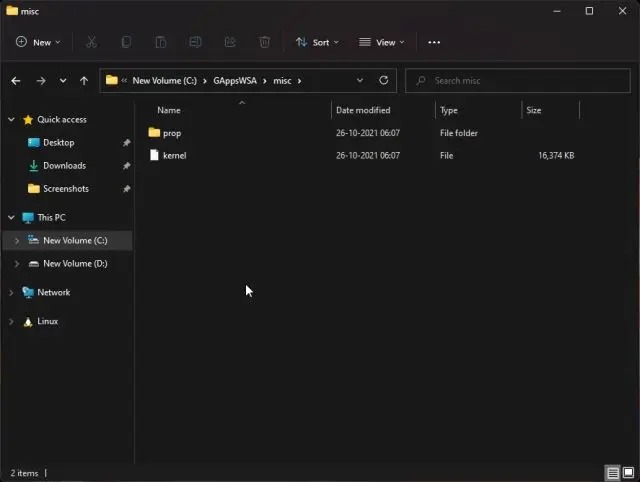
8. Novamente, volte para a pasta GAppsWSA e vá para a pasta misc. Aqui, copie o arquivo “kernel” .
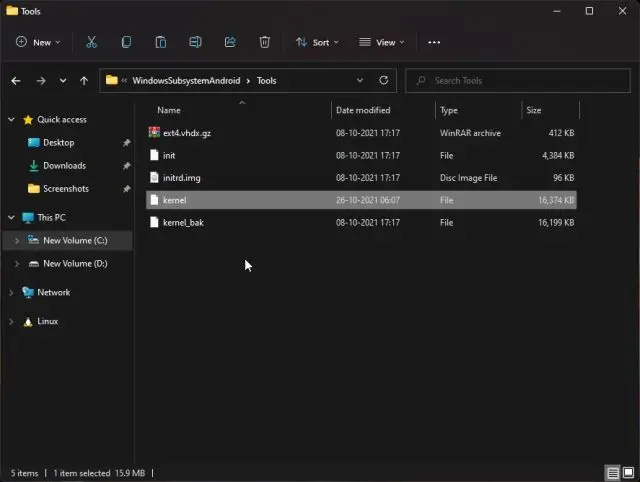
9. Agora, vá para a pasta WindowsSubsystemAndroid e abra a pasta Tools . Aqui, você encontrará um arquivo “kernel” existente. Renomeie para kernel_bak. E cole o arquivo do kernel que copiamos da pasta misc em GAppsWSA. É isso. Estamos finalmente prontos para instalar a Google Play Store no Windows 11.
Instale a Google Play Store no Windows Subsystem para Android
Agora vem a parte que você estava esperando ansiosamente, instalar a Play Store para instalar facilmente aplicativos Android no seu PC com Windows 11 e fazer login usando sua conta do Google. Basta seguir os passos abaixo para prosseguir.
1. Pressione a tecla Windows, procure PowerShell no Menu Iniciar e clique em “Executar como administrador” para abri-lo.
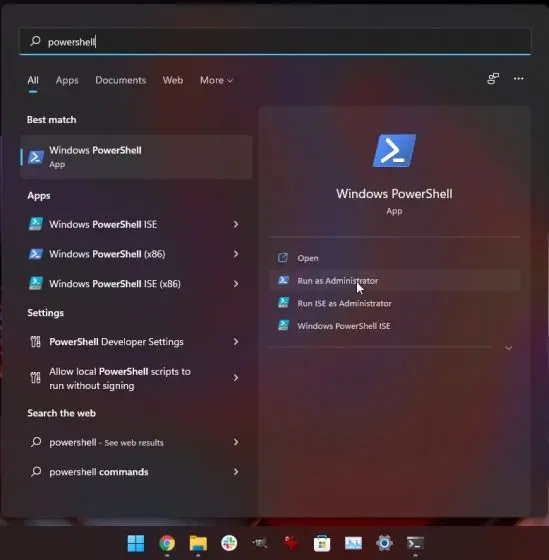
2. Depois disso, execute o comando abaixo. Ele começará a instalar o WSA modificado em seu PC com Windows 11.
Add-AppxPackage -Register C:\WindowsSubsystemAndroid\AppxManifest.xml
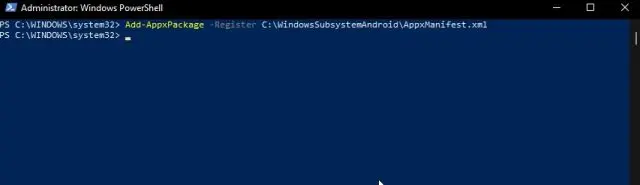
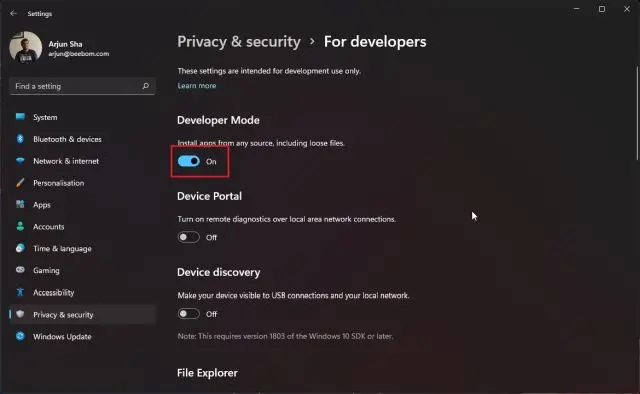
3. Se você receber algum erro, terá que habilitar o modo de desenvolvedor no Windows 11 para corrigir o problema. Abra as Configurações do Windows -> Privacidade e segurança -> Para desenvolvedores . Aqui, ative a alternância “Instalar aplicativos de qualquer fonte, incluindo arquivos soltos” no Modo de desenvolvedor. Agora, execute o comando acima e ele deve funcionar bem.
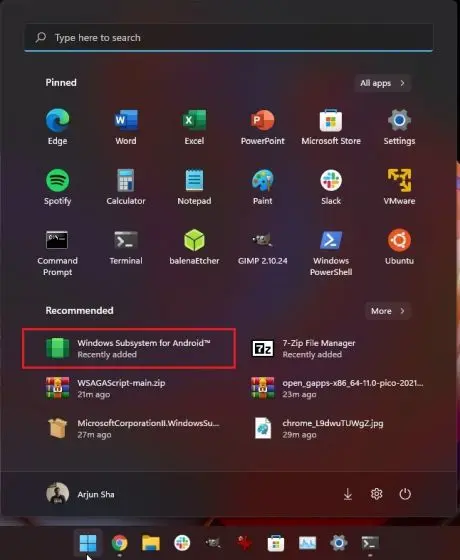
4. Agora, abra o menu Iniciar e você verá que o Windows Subsystem for Android está instalado com sucesso no seu computador Windows 11. Abra-o para prosseguir.
5. Na janela WSA, habilite o “Modo de desenvolvedor” para atribuir um endereço IP ao contêiner Android. Anote o endereço IP, pois precisaremos dele mais tarde. Depois disso, clique em “Arquivos” na parte superior para que o Windows Subsystem para Android comece a ser executado no seu PC com Windows 11. Agora, você pode fechar a janela Arquivos.
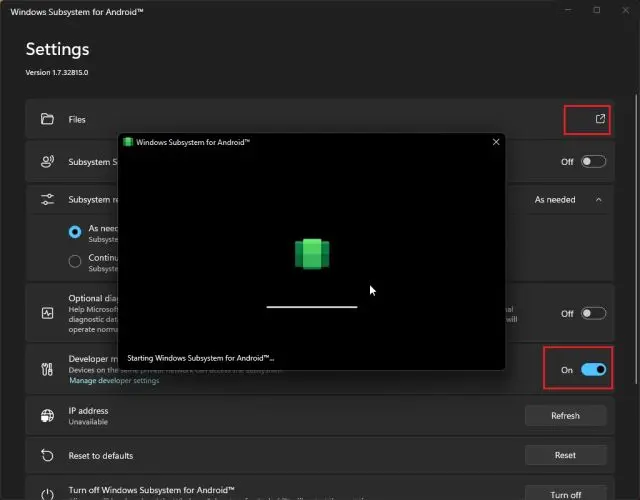
6. Se o endereço IP não estiver aparecendo nas configurações do WSA, clique em “Gerenciar configurações do desenvolvedor” no modo Desenvolvedor. Depois disso, role para baixo no menu de opções do desenvolvedor e clique em “Depuração sem fio” . Aqui, anote o endereço IP mostrado nas configurações de depuração sem fio.

7. Em seguida, você precisa configurar o ADB em seu PC com Windows 11 para se conectar ao WSA. Estamos muito perto de acessar a Google Play Store para instalar aplicativos Android com facilidade.
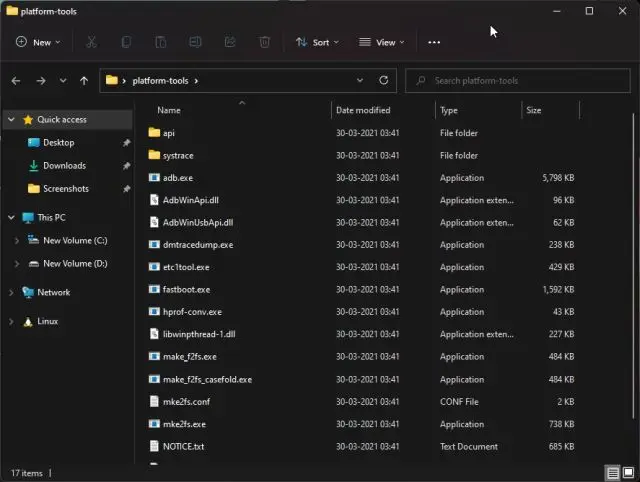
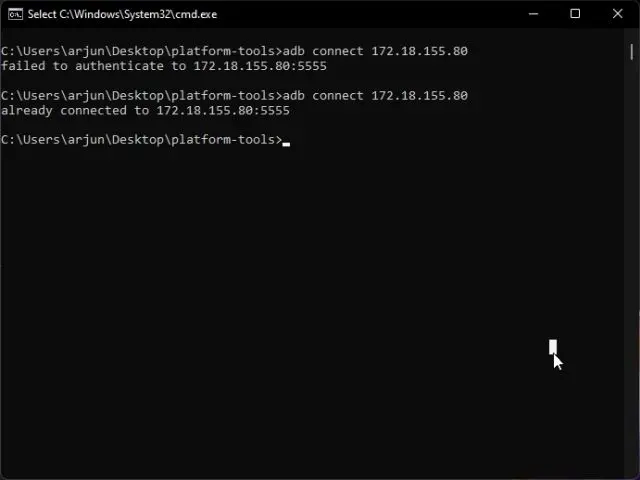
8. Depois de configurar o ADB, abra o Prompt de Comando na pasta platform-tools (digitando CMD na barra de endereços do Explorador de Arquivos) e execute o comando abaixo. Certifique-se de substituir “ipaddress” pelo que você anotou acima. Se você receber um erro com falha, execute o comando novamente e você será conectado desta vez.
endereço de ipad de conexão adb
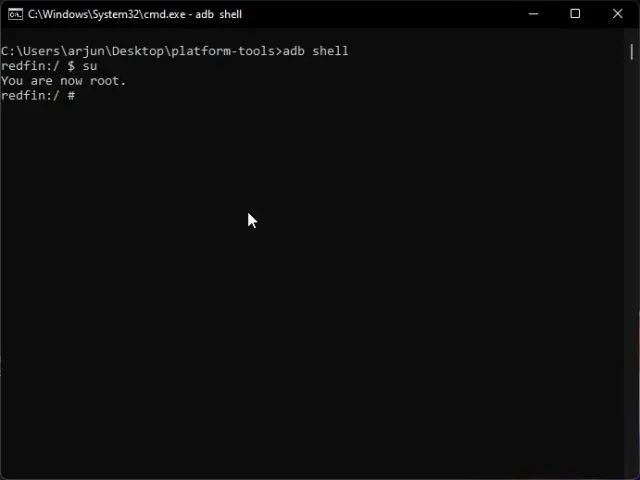
9. Em seguida, execute os comandos abaixo um por um. Isso permitirá que você entre no modo Shell do WSA e conceda direitos de superusuário.
shell adb
su
10. Por fim, execute o comando abaixo para alterar o modo SELinux para permissivo.
setenforce 0
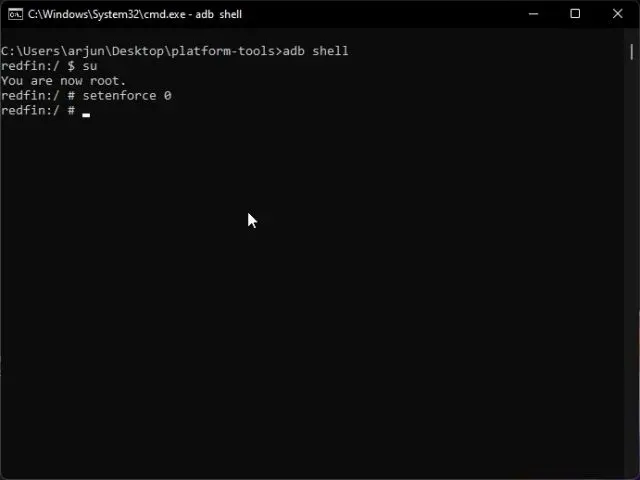
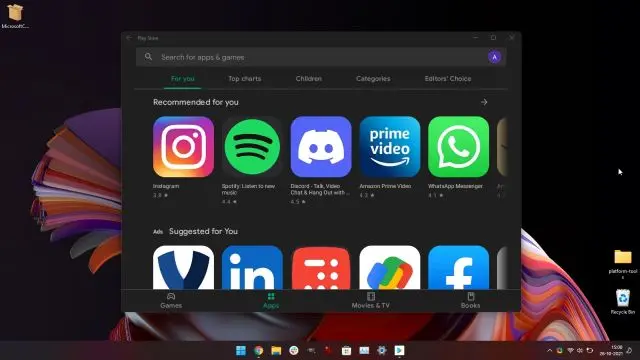
11. Agora, vá em frente e procure por Play Store no menu Iniciar e abra-o.

12. Agora você poderá fazer login com sua conta do Google e instalar aplicativos Android diretamente da Google Play Store em seu PC com Windows 11. E é assim que você pode instalar o Google Play Store no Windows Subsystem para Android.
Restaurar o Kernel no Windows Subsystem para Android
Enquanto tudo é feito e você tem a Play Store rodando em sua máquina Windows 11, você precisa restaurar o arquivo do kernel original. Para isso, siga atentamente os passos abaixo:
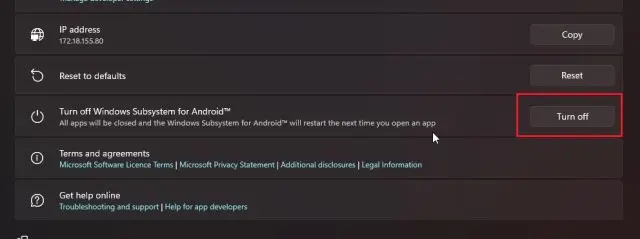
1. Feche todas as janelas e abra a página Configurações do WSA. Aqui, desative o Windows Subsystem for Android . Você deve esperar até que o sinal de carregamento desapareça.
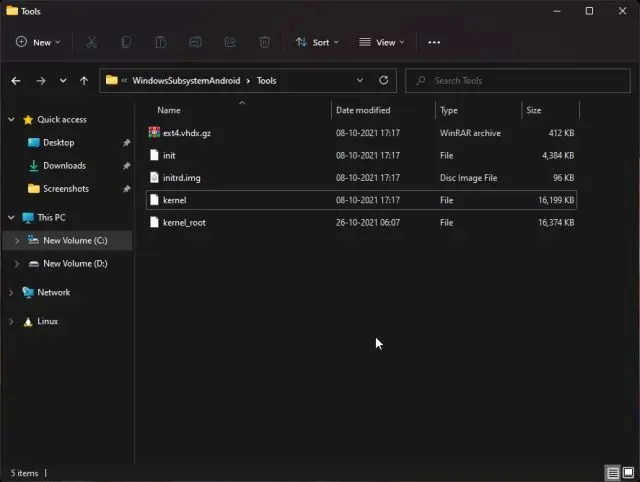
2. Agora, vá para a pasta WindowsSubsystemAndroid na unidade C: e abra Ferramentas. Aqui, renomeie o arquivo do kernel para kernel_roote kernel_bak para kernel. Você terminou.
✨ Curtiu este conteúdo?
O GDiscovery está aqui todos os dias trazendo informações confiáveis e independentes sobre o universo Google - e isso só é possível com o apoio de pessoas como você. 🙌
Com apenas R$ 5 por mês, você ajuda a manter este trabalho no ar e leva informação de qualidade para ainda mais gente!







