Se você usa Linux com frequência em seu Chromebook , deve ter visto programas nos pacotes tar.gz, AppImage e DEB.
Embora os programas DEB possam ser instalados facilmente e os programas AppImage funcionem bem em um Chromebook , é um pouco complicado instalar um arquivo tar.gz no Chrome OS.
Então, para facilitar as coisas, trazemos um guia prático sobre como instalar um arquivo tar.gz no seu Chromebook.
Você precisa executar alguns comandos e estará tudo pronto.
Instale o arquivo tar.gz em um Chromebook
Vamos mostrar como instalar o LibreOffice, um dos melhores aplicativos Linux para Chromebooks , neste tutorial.
Ele vem em um formato de arquivo tar.gz e requer extração e instalação manual no contêiner Linux. Estou assumindo que você já configurou o Linux em seu Chromebook .
Então, sem mais delongas, vamos pular para as etapas.
1. Em primeiro lugar, mova o arquivo tar.gz para a seção ‘ Arquivos Linux ‘ no aplicativo Arquivos.
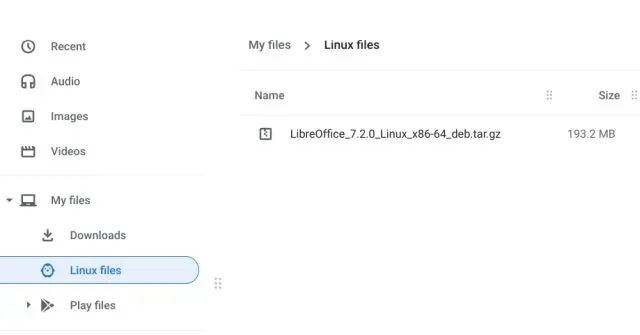
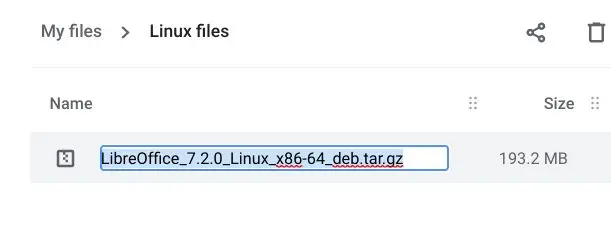
2. Em seguida, pressione o atalho de teclado “Ctrl + Enter” no seu Chromebook e copie o nome do arquivo. Certifique-se de copiar todo o nome do arquivo , incluindo a extensão tar.gz.
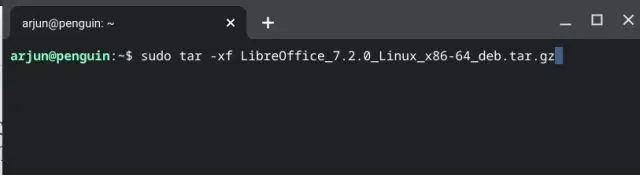
3. Agora, abra o Terminal Linux e execute o comando abaixo. Certifique-se de substituir o nome do arquivo pelo que você copiou acima. Ele extrairá o arquivo tar.gz em uma pasta no seu Chromebook.
sudo tar -xf nomedoarquivo.tar.gz
4. Depois que o arquivo tar.gz for extraído, vá para a seção ‘Arquivos Linux’ no aplicativo Arquivos e copie o nome da pasta . Desta vez, você não terá extensão.
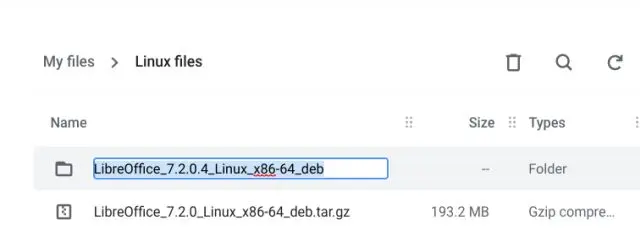
5. Agora, execute o comando abaixo para mover para dentro da pasta extraída . Lembre-se de substituir o nome da pasta no comando pelo nome real que você copiou acima.
cd nomedapasta
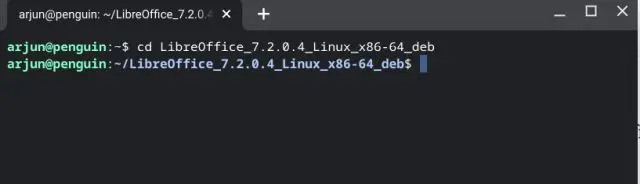
6. Na pasta, procure os arquivos .deb . Quanto ao LibreOffice, os arquivos DEB estão na pasta “DEBS”, então precisamos mover para essa pasta. Execute o comando abaixo para mover para a pasta específica.
CD DEBS

7. Uma vez aqui, execute o comando abaixo e ele instalará todos os programas DEB no arquivo tar.gz em seu Chromebook. A instalação vai demorar um pouco, então por favor, seja paciente.
sudo dpkg -i *.deb
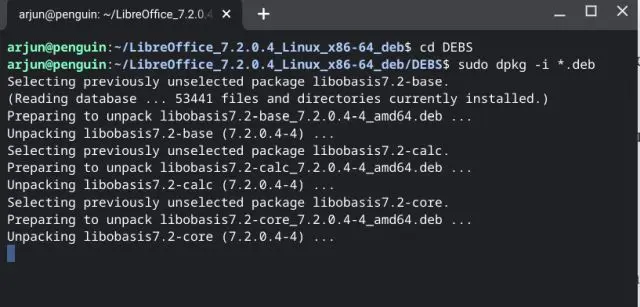
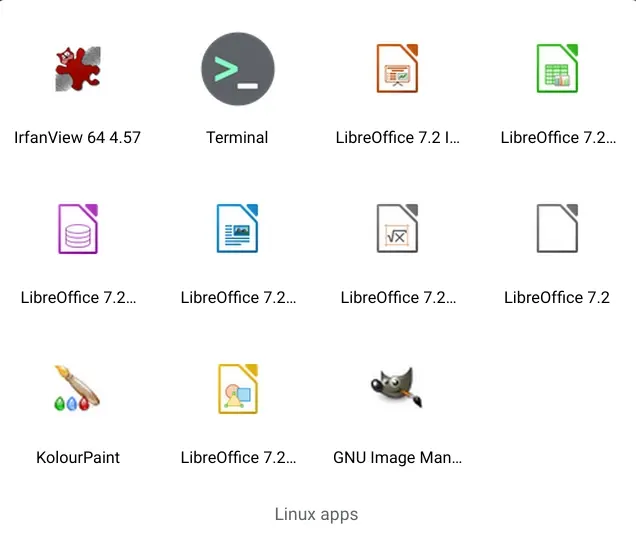
8. Finalmente, quando a instalação estiver concluída, você poderá acessar os aplicativos da App Drawer na pasta Linux. É isso.
✨ Curtiu este conteúdo?
O GDiscovery está aqui todos os dias trazendo informações confiáveis e independentes sobre o universo Google - e isso só é possível com o apoio de pessoas como você. 🙌
Com apenas R$ 5 por mês, você ajuda a manter este trabalho no ar e leva informação de qualidade para ainda mais gente!