Houve um tempo em que o navegador Firefox da Mozilla foi de igual para igual com o Google Chrome quando se trata de participação de mercado.
No entanto, muita coisa mudou e o Google Chrome agora é o rei indiscutível dos navegadores. A tonelada de extensões do Chrome que a Chrome Web Store abriga é uma das várias razões do domínio do Chrome.
Embora várias extensões do Chrome também estejam disponíveis para o Firefox, algumas são exclusivas do navegador Google. No entanto, a Mozilla tem um novo truque na manga.
A empresa vem trabalhando no suporte de WebExtensions para Firefox, que o tornará compatível com todas as extensões do Chrome. Bem, já estamos vendo frutos do trabalho, pois já existe uma maneira bem simples de instalar extensões do Chrome para Firefox:. Aqui está como fazê-lo:
1. Abra o Firefox e instale a extensão Foxified da Chrome Store .
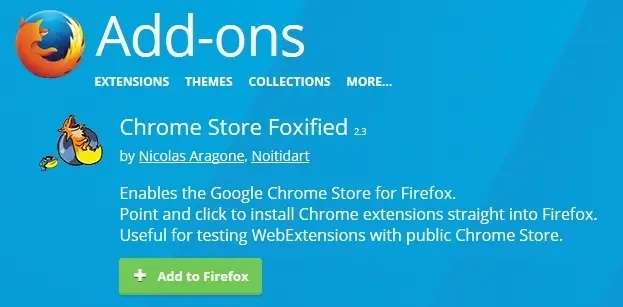
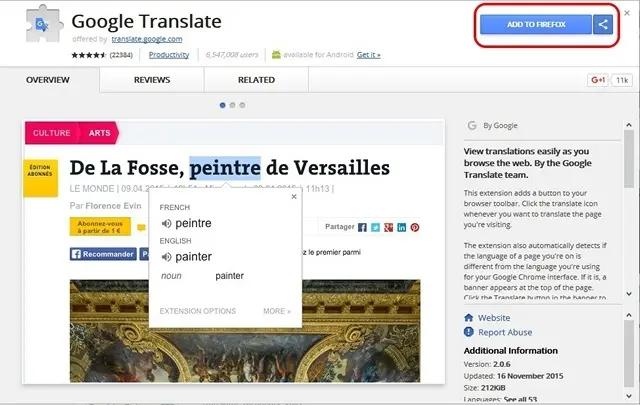
2. Uma vez feito isso, vá até a Chrome Web Store e procure a extensão desejada. Por exemplo, tentamos instalar a extensão “Google Translate”. Você notará que a página de extensão apresenta um botão “ Adicionar ao Firefox ”. Clique nisso.
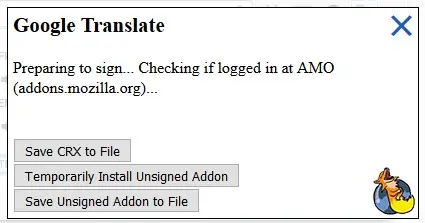
3. Em seguida, a extensão será buscada na Chrome Web Store e convertida para o formato Firefox . Você verá várias opções para instalar ou salvar a extensão.
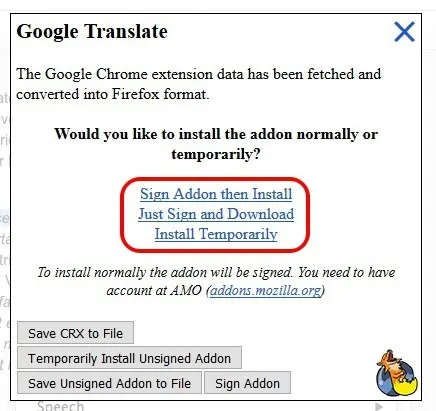
4. Se você planeja usar o complemento permanentemente no Firefox, você pode clicar em “ Assinar complemento e depois instalar ”. Para esta opção, o add-on será assinado e para isso, você precisa ter uma conta Firefox em addons.mozilla.org (AMO). Você pode facilmente criar uma conta se não tiver uma.
Se você quiser apenas usar a extensão do Chrome no Firefox temporariamente , clique em “ Instalar Temporariamente ” e pronto. No entanto, a extensão será removida do Firefox se você fechar o navegador.
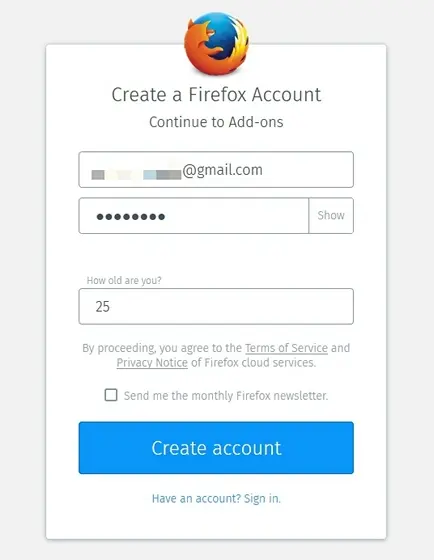
5. Depois de criar uma conta, você pode escolher “Assinar o complemento e depois instalar” ou “Apenas assinar e fazer o download” para salvar o complemento. O complemento será então carregado no AMO e assinado .
6. Assim que o add-on for assinado, você terá opções para salvar ou instalar o add-on , você verá um pop-up no canto superior esquerdo, clique no botão “Instalar” e a extensão do Chrome será adicionada a Raposa de fogo. Você pode clicar na extensão e usá-la como faria no Chrome.
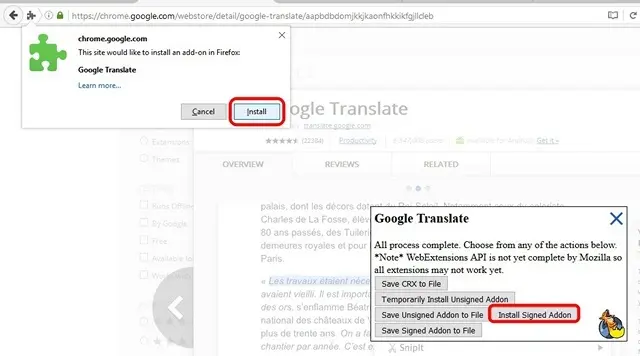
Nota : Se você não receber o pop-up, clique em “Install Signed Add-on” e você deverá vê-lo.
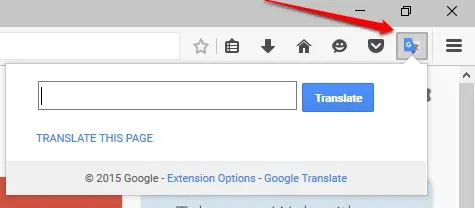
Embora todas as extensões do Chrome sejam instaladas facilmente no Firefox com esse método, nem todas as extensões do Chrome funcionam.
Em nossos testes, tentamos várias extensões do Chrome no Firefox e apenas algumas conseguiram funcionar e mesmo aquelas que funcionaram, não funcionaram tão bem quanto gostaríamos.
Considerando o fato de que o projeto WebExtensions ainda está em desenvolvimento, podemos esperar que as coisas melhorem no futuro.
✨ Curtiu este conteúdo?
O GDiscovery está aqui todos os dias trazendo informações confiáveis e independentes sobre o universo Google - e isso só é possível com o apoio de pessoas como você. 🙌
Com apenas R$ 5 por mês, você ajuda a manter este trabalho no ar e leva informação de qualidade para ainda mais gente!