- Etapas para ativar o modo escuro no Chromebook
- Etapa 1: alternar para o modo beta
- Etapa 2: ativar o modo escuro na interface do usuário do sistema
- Etapa 3: ativar o tema escuro
- Confira o recurso de luz noturna do Chromebook
- Agendar recurso de luz noturna do Chromebook
- Ativar o tema do modo escuro do Chromebook
Você sabia que pode definir o modo escuro no seu Chromebook? O Modo Escuro tornou-se popular dia a dia entre todos os usuários de computador porque o Modo Escuro facilita a leitura de páginas da Web à noite e pode evitar o cansaço visual. Muitas pessoas o usaram para aumentar sua produtividade, mas, mais importante, melhora a leitura geral.
Embora a maioria dos sistemas operacionais tenha esse modo escuro, o Chrome OS não possui o recurso. Mas a boa notícia para os usuários do Chrome OS é que o Google está finalmente se preparando para adicionar esse novo recurso. Com o lançamento da atualização mais recente do canal Canary, o Modo Escuro está finalmente disponível para os usuários testarem.
Neste guia, vamos orientá-lo passo a passo sobre como ativar o Modo Escuro no seu Chromebook. Este artigo descreve alguns recursos e ajustes que podem ajudar seus olhos a se sentirem menos cansados e melhorar sua experiência de computação no Chromebook . Este artigo fará com que você fique feliz em ler, pois descobrirá como isso pode aumentar sua produtividade.
Etapas para ativar o modo escuro no Chromebook
Atualmente, o Chromebook só pode ser operado no modo leve. Como o Google está sempre avançando e experimentando recursos, disponibilizou o modo escuro no Canal Beta do Chromebook.
Existem três canais disponíveis no seu ChromeOS: o canal estável (o padrão), o canal beta e o canal de desenvolvimento. Apenas o Canal Beta tem o modo escuro no momento. Você deve, portanto, mudar para a versão Beta para usar o modo escuro em seu Chromebook.
Além disso, a configuração do modo escuro em seu Chromebook é dividida em três etapas que devem ser realizadas para evitar efeitos inesperados e indesejáveis. Portanto, siga cuidadosamente as instruções fornecidas em cada etapa.
Configurar o modo escuro no Chrome OS é bastante simples. No entanto, requer um pouco de conhecimento técnico – como fazê-lo funcionar. Mostraremos um procedimento passo a passo para ativar o Modo Escuro no seu Chromebook.
Etapa 1: alternar para o modo beta
Ao mudar para a versão beta do Chrome OS, você perderá todos os dados da versão anterior. Porque alternar entre canais elimina todos os dados do sistema . Portanto, antes de mudar de canal, você deve fazer backup de todos os seus dados importantes. Além disso, você deve se lembrar de que pode alternar seu canal do Chrome OS se autorizado a fazê-lo. Portanto, você precisa fazer login com sua conta autorizada para alternar seu canal do Chrome OS.
1. Em primeiro lugar, abra seu navegador Chrome fazendo login na conta do Google.
2. Em seguida, clique no Menu Rápido, localizado no canto inferior direito da tela do Chromebook.
3. No menu, clique no ícone de configurações do Chromebook (roda dentada) localizado na parte superior do menu rápido.
4. Agora selecione a seção Informações detalhadas da compilação na seção Sobre o Google Chrome OS .
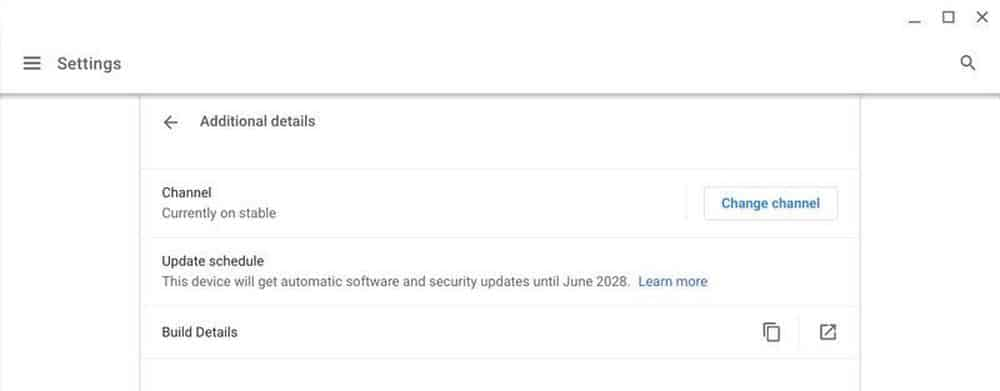
5. Em Detailed Build Information, clique no canal Change na seção Channel .
6. Selecione o botão de rádio Beta e, em seguida, pressione o botão Alterar canal na caixa de mudança de canal.
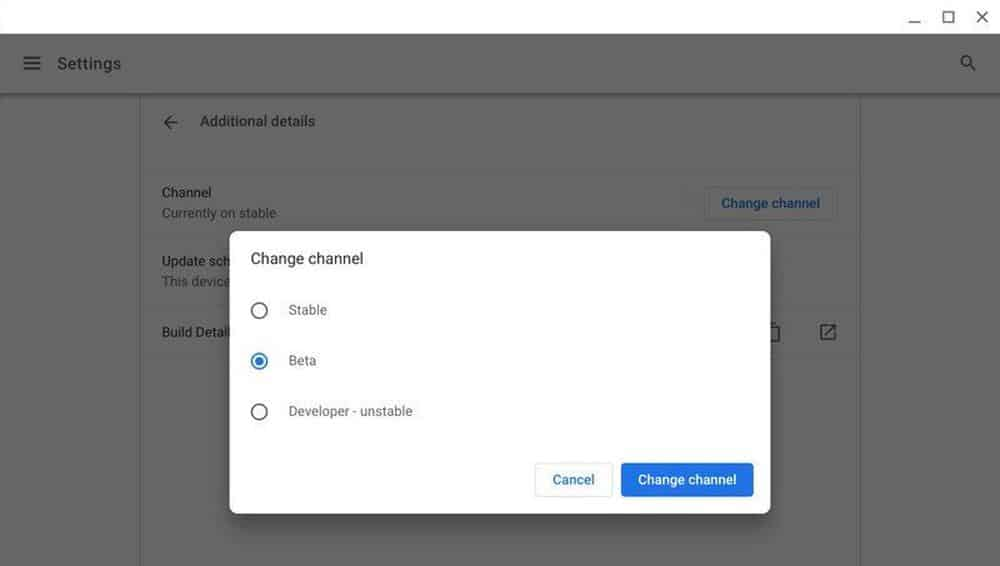
7. Após isso, aguarde um pouco para concluir o download dos arquivos Beta e reinicie o computador após a conclusão do download.
8. Depois de reiniciar o computador, você precisa fazer login novamente no ChromeOS com sua conta do Google.
Etapa 2: ativar o modo escuro na interface do usuário do sistema
Para ativar o modo escuro em seu Chromebook depois de mudar para a versão beta, siga estas etapas abaixo:
1. Primeiro, inicie o navegador Chrome em seu Chromebook.
2. Em seguida, digite chrome://flags na URL do navegador Chrome.
3. Em seguida, navegue até a página Experimentos e coloque “ dark ” ou “ dark mode ” na barra de pesquisa.
4. Portanto, você encontrará o rótulo Modo Escuro/Claro da interface do usuário do sistema , onde você pressiona o botão Padrão para passar para a próxima etapa.
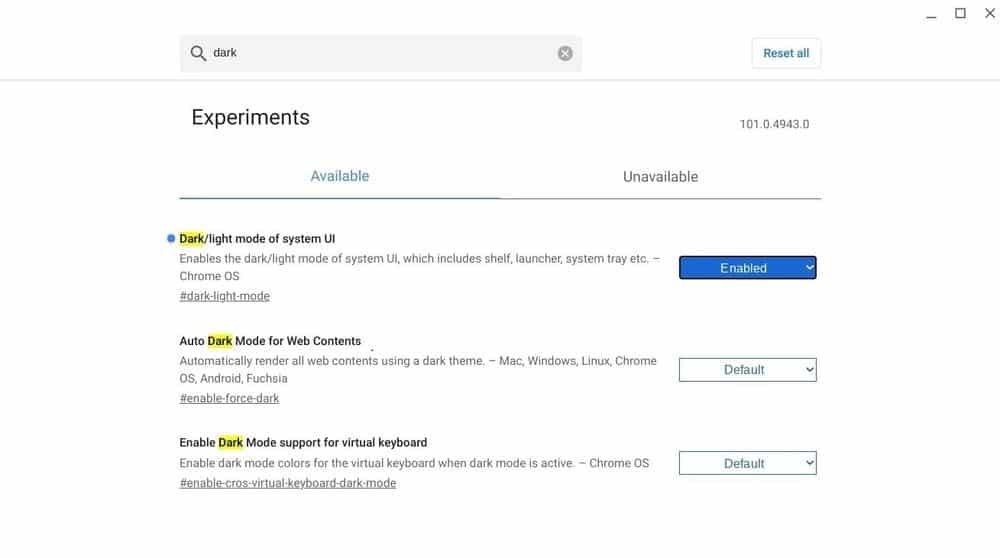
5. Selecione Ativado na lista clicando nele.
6. Você verá o rótulo Force Dark Mode for Web Content aqui. Clique no botão Padrão mais uma vez e escolha a opção Ativado na lista.
7. Reinicie seu dispositivo após a conclusão do processo.
Etapa 3: ativar o tema escuro
Para ativar o tema escuro após reiniciar o computador, siga as etapas abaixo:
1. Selecione novamente o painel Quick Menu , localizado no canto inferior direito da tela do Chromebook.
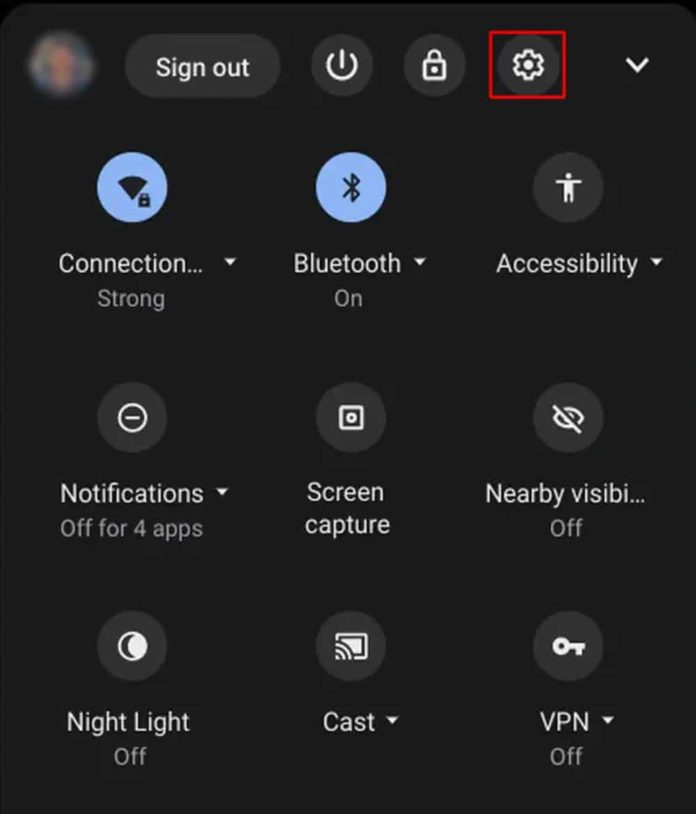
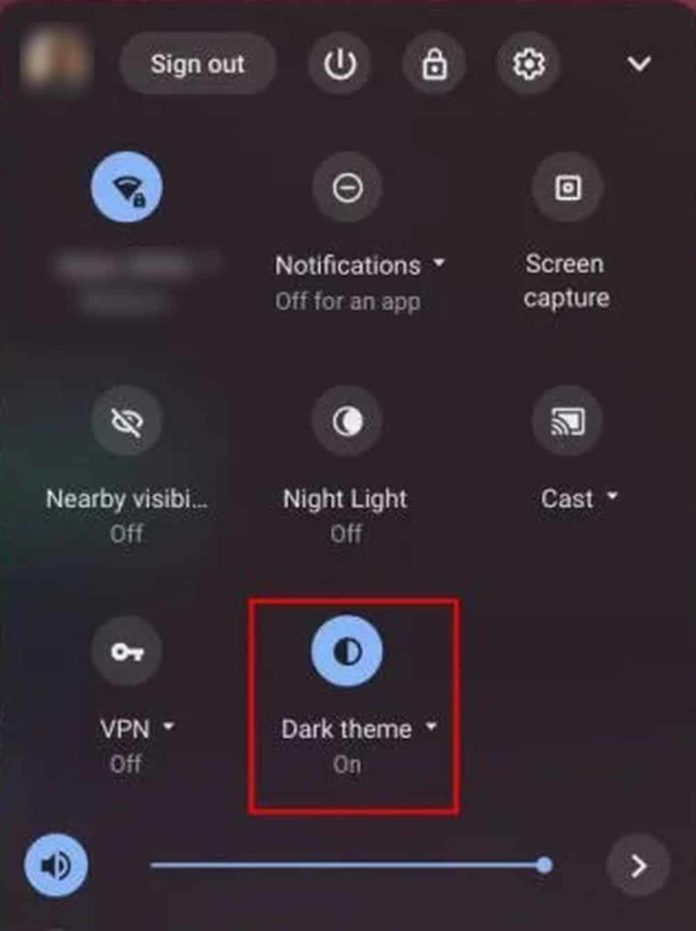
2. Ao entrar no menu, você encontrará um ícone de tema escuro . Para chegar ao próximo, clique no ícone.
3. Em seguida, clique no botão de alternância Tema escuro para ativar o modo de tema escuro.
4. No modo Tema escuro, você pode escolher entre duas opções Temático e Neutro . Quando você seleciona a opção temática, o sistema pega as cores do papel de parede da tela e as usa como cor do sistema. Por outro lado, a opção neutra emprega um esquema de cores neutras.
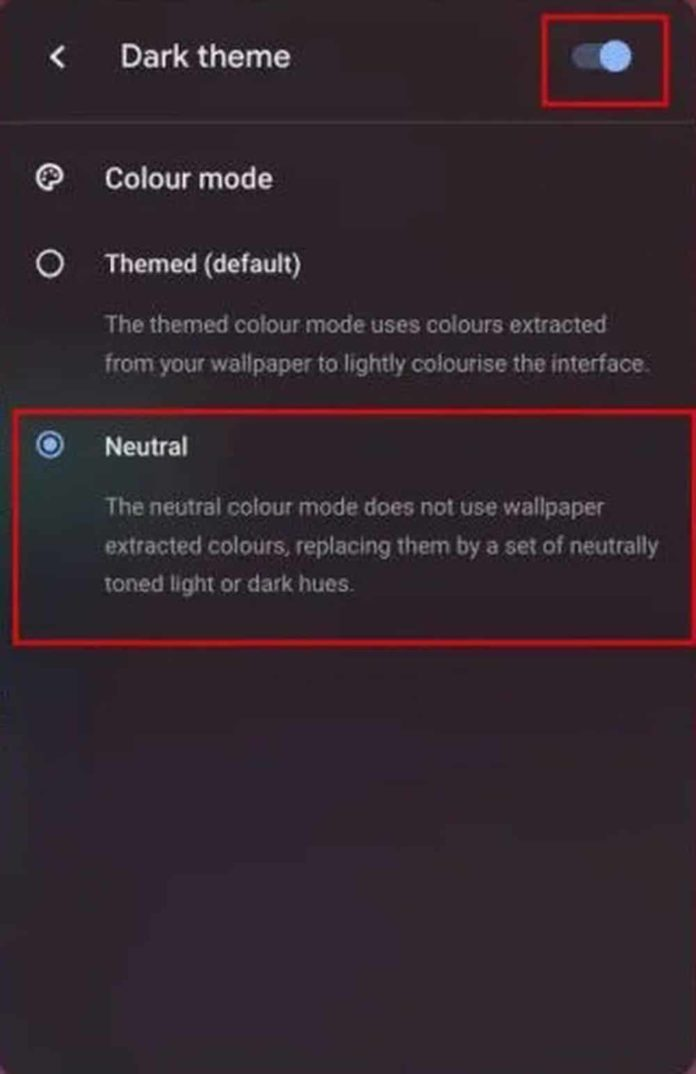
5. Você pode ativar o modo escuro em seu Chromebook escolhendo entre as duas opções de tema escuro acima. No entanto, o modo escuro do Chromebook ainda está em fase experimental, portanto, ao ativá-lo, você pode experimentar bugs e atraso do sistema.
Quando você ativa o modo escuro em seu Chromebook, vários aplicativos não funcionam corretamente. Além disso, muitos aplicativos não são executados no Chromebook quando você ativa o modo escuro. Portanto, mudar para o modo estável em seu Chromebook é melhor se você enfrentar várias dificuldades ao usar o ChromeOS beta.
Confira o recurso de luz noturna do Chromebook
Na seção acima, você notará muitos avisos para alternar a versão beta do Chromebook e ativar o modo noturno do Chromebook. Mas se você ainda não fez isso, não precisa se preocupar!
O Chromebook agora oferece uma alternativa melhor se você deseja ir para o modo escuro, porque o tema brilhante cansa seus olhos ao trabalhar por um longo período ou com pouca luz. O recurso é chamado de Luz Noturna.
O desenvolvedor do Google revela o recurso Night Light, que promove cores mais quentes e avermelhadas ao mesmo tempo em que emite luz azul. Este esquema de cores prejudicará menos seus olhos.
Assim, você pode ativar o recurso Night Light no seu Chromebook em vez de ativar o modo noturno. Para habilitar este recurso siga os seguintes passos:
1. Inicie o menu rápido clicando no ícone do menu rápido no canto inferior direito da tela do sistema ou pressionando o atalho de teclado Alt + Shift + S .
2. O próximo passo é selecionar o ícone Configurações na barra superior da janela do menu.
3. Selecione a opção Monitores na seção Dispositivo na etapa a seguir.
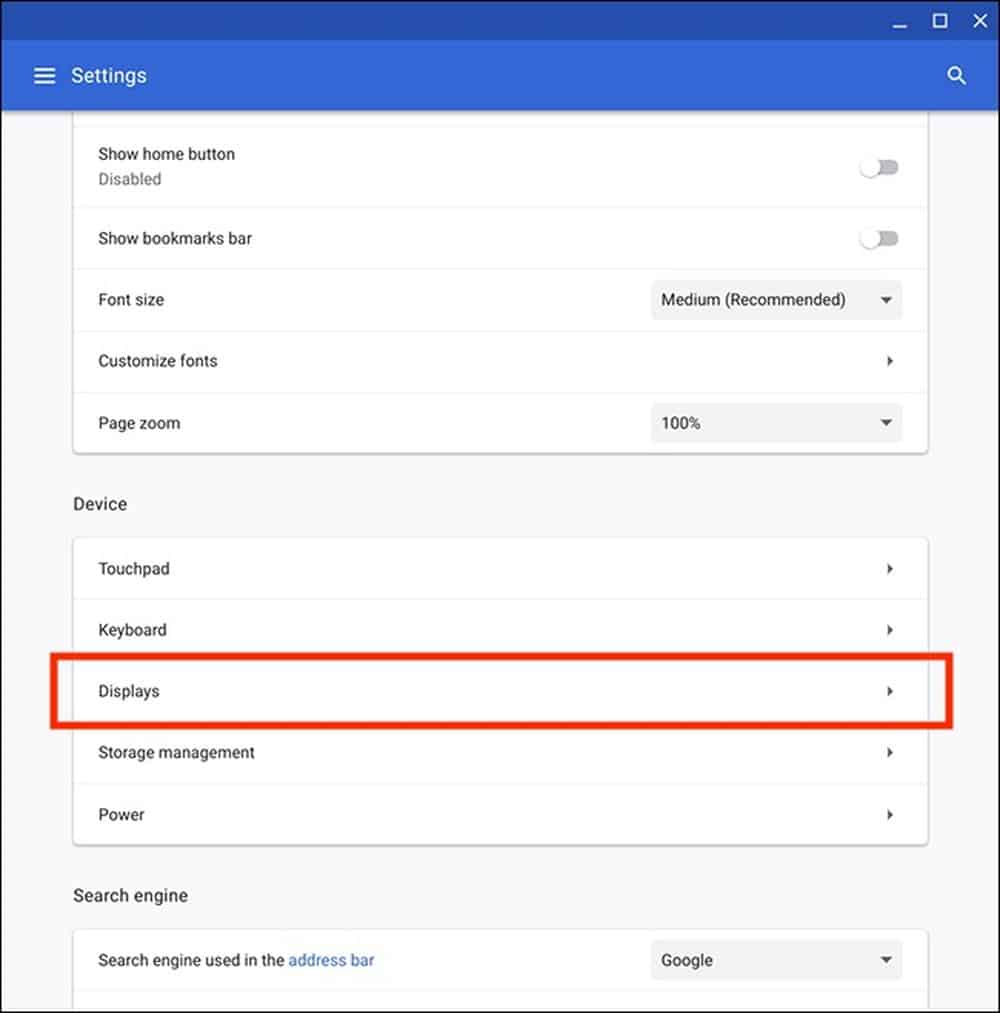
4. Depois disso, role para baixo para encontrar a opção Night Light e ative-a clicando no botão de alternância.
5. Na seção Luz Noturna, você pode ajustar a intensidade da cor alterando a temperatura da cor .

Agendar recurso de luz noturna do Chromebook
A desvantagem do recurso Chromebook Night Light é que, depois de ativá-lo, ele sempre é ativado até ser desligado. Assim, você pode definir um horário para quando o recurso Luz noturna do Chromebook é ativado e quando será desativado. Para usar esse recurso, você deve seguir as configurações anteriores do recurso Chromebook Night Light.
1. Vá para Configurações > Telas > Dispositivo e ative o recurso Luz noturna .
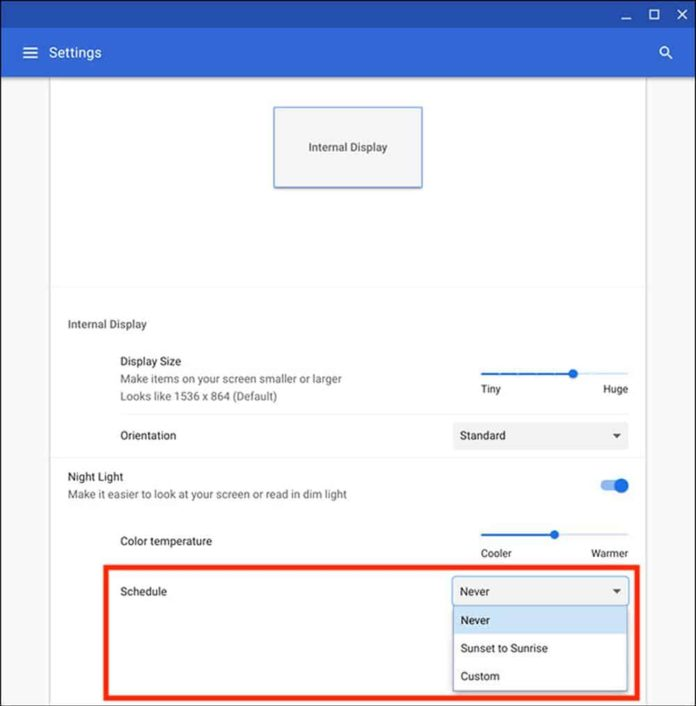
2. Para programar o Night Light automaticamente, clique na opção Schedule em Night Light.
3. Quando você clica na opção de agendamento, aparece uma lista suspensa com três opções Nunca, Do pôr ao nascer do sol e Personalizado . Aqui Nunca significa que a programação da Luz Noturna não será ativada a menos que você selecione a programação de horário.
Portanto, Sunset to Sunrise significa que os recursos de luz noturna serão ativados à noite e permanecerão durante toda a noite. Por outro lado, a opção Personalizada permite que você defina o recurso Night Light para ativar o período de tempo.
O recurso de luz noturna do Chromebook é mais poderoso no controle da iluminação da tela. Você pode aplicar esse recurso como alternativa ao modo escuro. Do nosso ponto de vista, o recurso Night Light é melhor que o modo escuro.
Ativar o tema do modo escuro do Chromebook
Se você é apaixonado pelo modo escuro, mas não está interessado em correr o risco de mudar para a versão beta com bugs para obter um modo escuro no seu computador, pode ativar um tema do modo escuro no seu dispositivo.
No entanto, aplicar um tema de modo escuro não ativa o modo totalmente escuro. Ele aproxima seu sistema de dar a sensação de modo escuro. Para ativar um tema de modo escuro, siga o seguinte guia abaixo:
1. Clique com o botão direito do mouse na tela do ChromeOS e selecione a opção Seletor de papel de parede .
2. Portanto, selecione a opção Definir papel de parede na próxima página.
3. O próximo passo é selecionar Cores Sólidas na barra lateral esquerda. Os painéis de cores aparecem na tela e selecione Escolher a cor preta .
4. Ao escolher a cor preta, a tela do computador escolherá tons de preto como cor de fundo.
O processo geral é simples e você sente o modo escuro no seu Chromebook sem alternar para a versão beta para ativar o modo escuro.
✨ Curtiu este conteúdo?
O GDiscovery está aqui todos os dias trazendo informações confiáveis e independentes sobre o universo Google - e isso só é possível com o apoio de pessoas como você. 🙌
Com apenas R$ 5 por mês, você ajuda a manter este trabalho no ar e leva informação de qualidade para ainda mais gente!