- Como tirar uma captura de tela no Chromebook
- Método 1: usando o teclado
- Método 2: usando as configurações rápidas
- Método 3: usando botões físicos
- Método 4: usando o navegador Chrome
- Método 5: Usando Stylus
- Método 6: usando o Google Assistente
- Método 7: Usando o teclado externo
- Método 8: usando extensões do Chrome
- Encontre as capturas de tela do seu Chromebook
- Edite suas capturas de tela do Chromebook
O Chromebook é uma tecnologia popular não apenas porque é barato e pequeno, mas também por causa de como funciona.
Está provado que um grande número de pessoas gosta do Chromebook porque é rápido, seguro e fácil de usar. Os Chromebooks usam o ChromeOS, o que facilita a execução de aplicativos e o acesso à Internet.
Aqueles que mudaram para o ChromeOS de outro sistema operacional primeiro terão que passar por uma curva de aprendizado porque o teclado do Chromebook é um pouco diferente do tradicional.
Por exemplo, o Chromebook não possui um botão de impressão para fazer uma captura de tela como a do Windows. Portanto, você deve seguir alguns métodos para capturar capturas de tela em um Chromebook.
Escrevo este guia porque todos nós estamos procurando uma maneira de fazer capturas de tela no ChromeOS. Você pode aprender algumas técnicas simples, mas eficientes, para fazer capturas de tela em seu dispositivo ChromeOS.
Então leia todo o guia e aprenda algumas técnicas incrivelmente úteis.
Como tirar uma captura de tela no Chromebook
Você pode tirar uma captura de tela no ChromeOS de várias maneiras. A maneira mais simples de fazer capturas de tela é usando um atalho de teclado . Mas se você está procurando uma maneira alternativa de fazer uma captura de tela, o ChromeOS tem a solução.
Todos os dispositivos ChromeOS fornecem um botão de captura de tela no menu de configurações rápidas. Assim, você pode aplicar esse recurso para capturar uma captura de tela rapidamente.
Além disso, alguns dispositivos ChromeOS têm um botão físico e suporte para caneta para capturar uma captura de tela. Aqui, discuti 7 métodos de captura de tela no seu dispositivo ChromeOS.
Método 1: usando o teclado
Uma maneira mais rápida de tirar uma captura de tela de um Chromebook é usar uma combinação de teclas. Abaixo, fornecemos as combinações de teclas para fazer a captura de tela completa ou parcial.
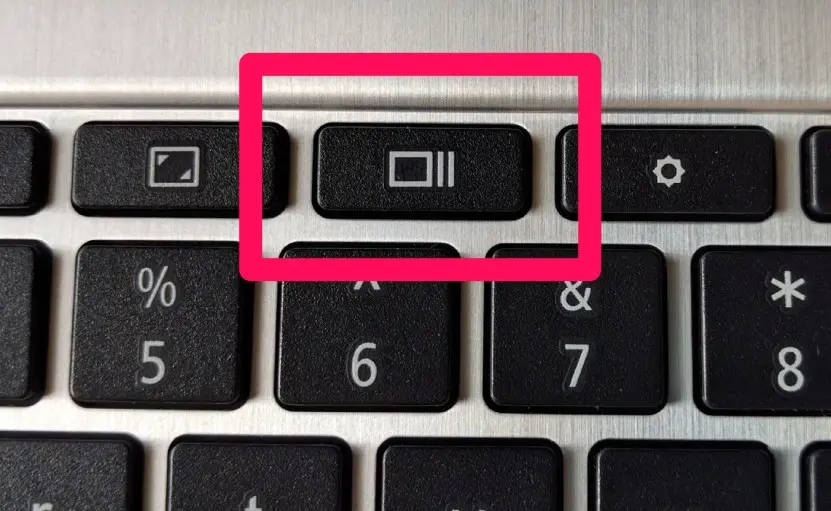
1. Se você deseja capturar uma captura de tela inteira da janela atual, pressione Ctrl + Mostrar janelas (  ) . Você encontrará a tecla show windows na linha superior do teclado do Chromebook. Mostrar janelas se assemelham a um retângulo com duas linhas.
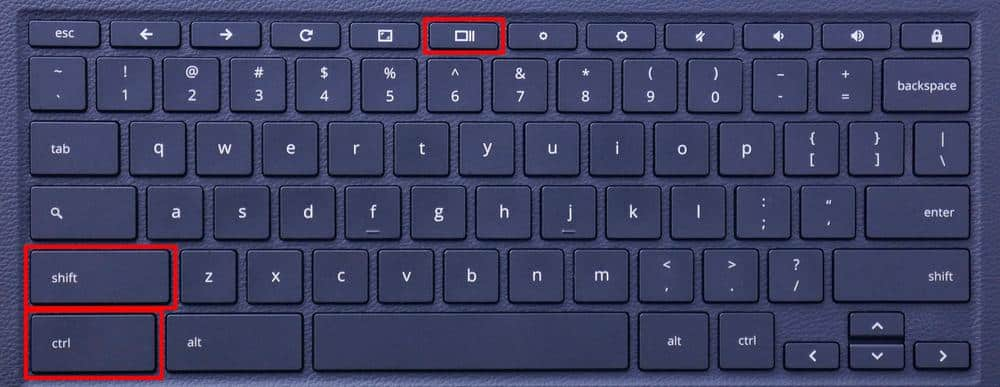
2. Por outro lado, se você quiser capturar a captura de tela de partículas da janela atual, você deve pressionar a mesma combinação de teclas de toda a captura de tela mais Shift. Portanto, sua combinação de teclas para fazer a captura de tela parcial da janela atual será pressionando Ctrl + Shift + Mostrar janelas ( ) .
3. Se você usa um trackpad, pressione e segure no trackpad e arraste para mostrar a área da janela parcial para fazer a captura de tela parcial.
Método 2: usando as configurações rápidas
Não se preocupe se você se sentir desconfortável usando atalhos de teclado ou não conseguir se lembrar dos atalhos de teclado. Você pode tirar uma captura de tela do seu dispositivo por meio de configurações rápidas.
1. No canto inferior direito da tela, clique no relógio . Isso traz o menu de configurações rápidas para a tela.

2. No pop-up do menu rápido, você encontrará muitas opções. Um deles é o ícone Screen Capture que se assemelha a um círculo dentro de um quadrado.
3. Ao clicar no ícone Captura de Tela , você verá um pequeno menu na parte inferior da tela contendo vários ícones.
4. O menu de captura de tela tem duas opções para fazer uma captura de tela: uma imagem e uma gravação de tela . O primeiro ícone do lado esquerdo do menu se parece com uma câmera para capturas de tela. O segundo ícone do lado esquerdo do menu, que se parece com uma câmera de vídeo, pode capturar uma gravação de tela.
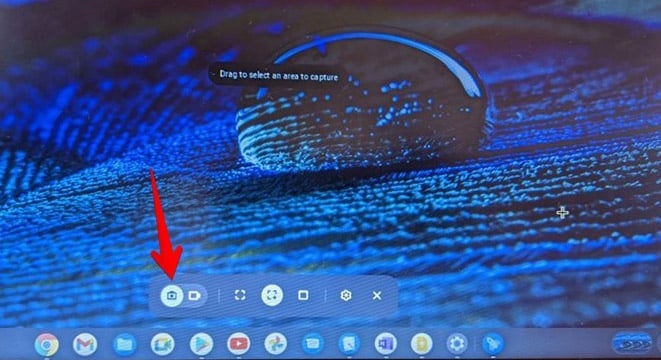
5. Os três ícones restantes no meio do menu são usados para fazer três tipos de capturas de tela:
- Captura de tela em tela cheia: Capture a tela inteira.
- Captura de tela parcial: capture a área específica da tela.
- Captura de tela da janela: Capture apenas a janela ativa.

6. Além disso, um ícone de configuração no menu permite ajustar sua entrada de áudio, adicionar música e selecionar a pasta para salvar sua captura de tela e gravação.
Método 3: usando botões físicos
Se você estiver usando o Chromebook no modo tablet, poderá fazer uma captura de tela no Chromebook usando botões físicos.
O método é semelhante a fazer uma captura de tela em um dispositivo de smartphone pressionando e soltando o botão liga / desliga + botão de volume ao mesmo tempo. Você não precisa pressionar e segurar os botões de energia e volume.
Lembre-se de que as teclas de volume do teclado não são iguais ao botão Volume. Você pode encontrar o botão de volume no Chromebook no lado direito ou esquerdo do dispositivo.
No entanto, se você usar botões físicos para fazer uma captura de tela, lembre-se de fazer apenas uma captura de tela inteira seguindo este método. Você não pode fazer uma captura de tela parcial usando botões físicos.
Além disso, se você precisar editar sua captura de tela, precisará usar um aplicativo de edição de fotos depois de tirar a captura de tela.
Método 4: usando o navegador Chrome
O navegador Chrome vem com um recurso de captura de tela integrado que você pode usar para capturar uma captura de tela da sua página da web.
A limitação do método é que você não pode tirar uma captura de tela fora do navegador Chrome com esta ferramenta. No entanto, quando você está navegando na web e precisa fazer uma captura de tela imediata da sua página da web, esse método é eficaz.
Vamos aplicar essa técnica seguindo os seguintes passos:
1. Abra o navegador Chrome e clique no botão de configurações do navegador (três pontos) localizado no canto superior direito do navegador.
2. Agora clique em Mais ferramentas e selecione a opção Tirar captura de tela na lista.
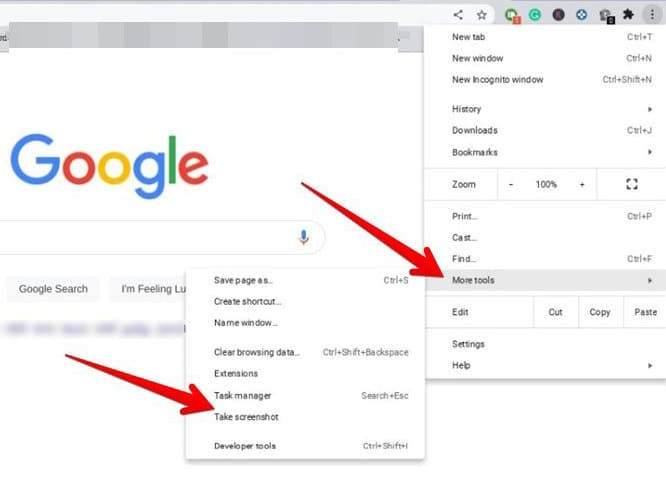
3. A tela fica mais escura e captura a captura de tela da página da web. Quando a ferramenta faz uma captura de tela, ela cria uma área de transferência e você recebe uma notificação.
Método 5: Usando Stylus
Se o seu Chromebook for compatível com a Stylus, você poderá capturar uma captura de tela usando a Stylus. Para começar, clique no ícone Caneta na barra de tarefas inicial.
Este ícone de caneta está no lado direito da barra de tarefas ao lado do ícone do indicador de status de Wi-Fi e bateria. Após clicar no ícone da caneta, um menu será aberto onde você encontrará a opção Captura de tela .
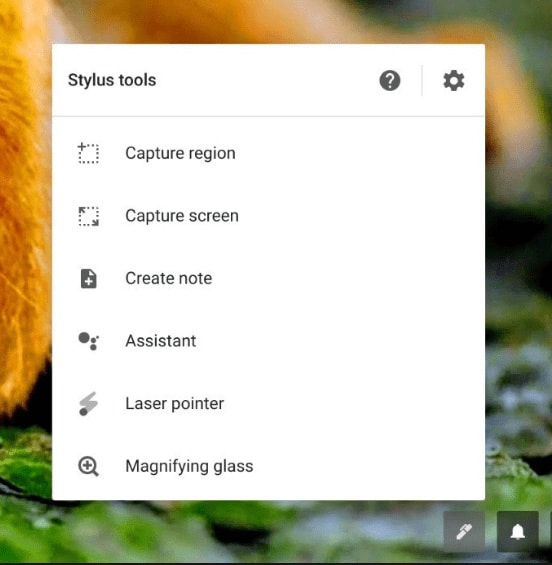
Clique na opção de captura de tela para tirar uma captura de tela em tela cheia. Por outro lado, selecione a ferramenta de região de captura se precisar fazer uma captura de tela parcial.
Método 6: usando o Google Assistente
O Google Assistant é uma ferramenta auxiliar virtual em tempo real que ajuda você a realizar tarefas básicas. Você pode concluir sua tarefa por comando de voz. O Google Assistant também ajuda você a fazer uma captura de tela.
Para abrir o Google Assistant, diga Hey Google . Quando o Google Assistente aparecer na tela, diga novamente, faça uma captura de tela . Instantaneamente você receberá uma notificação de captura de tela de sua tela.
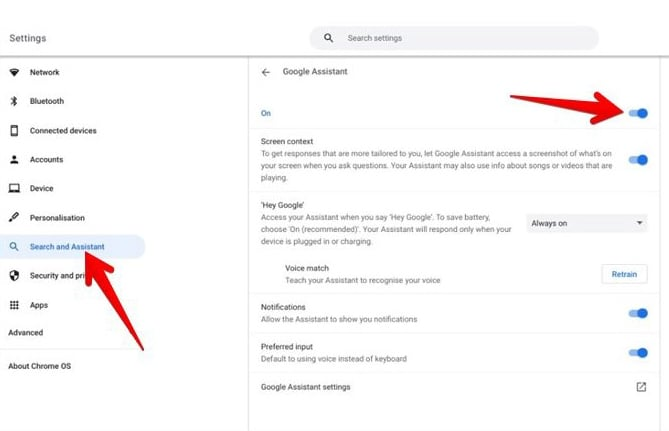
No entanto, para ativar o comando de voz do Google Assistant, você deve configurar a funcionalidade no seu Chromebook. Para isso, vá para as configurações do Chromebook e clique em Search and Assistant onde alternar ao lado para ativar o Google Assistant .
Além disso, clique na caixa suspensa Hey Google e selecione a opção Sempre ativo. Mas você deve observar que o Hey Google responderá apenas quando seu Chromebook estiver carregando.
Por outro lado, você também pode abrir o Google Assistant na pesquisa do Chromebook e clicar no ícone do Google Assistant. Agora digite ou comando de voz na caixa de mensagem, Faça uma captura de tela .

O Google Assistant tira instantaneamente uma captura de tela para você e avisa por meio de uma notificação.
Método 7: Usando o teclado externo
O padrão de teclado do Chromebook é diferente de outros teclados.
Por exemplo, o teclado do Chromebook não possui uma tecla de tela de impressão. Portanto, o atalho de teclado para o teclado do Chromebook e o teclado não ChromeOS é um pouco diferente.
Se você precisar fazer uma captura de tela usando um teclado externo que não seja do ChromeOS, siga a seguinte combinação de teclado:
- Para fazer uma captura de tela em tela cheia, pressione Ctrl + F5 .
- Para fazer uma captura de tela parcial, pressione Ctrl + Shift + F5 .
Método 8: usando extensões do Chrome
Se você não estiver satisfeito com a captura de tela seguindo os métodos acima, poderá adicionar extensões do Chrome ao seu navegador Chrome. Você pode baixar as extensões do Chrome gratuitamente na Chrome Web Store.
Você pode encontrar a extensão de captura de tela pesquisando na Chrome Web Store ou baixar qualquer uma das nossas melhores opções, como:
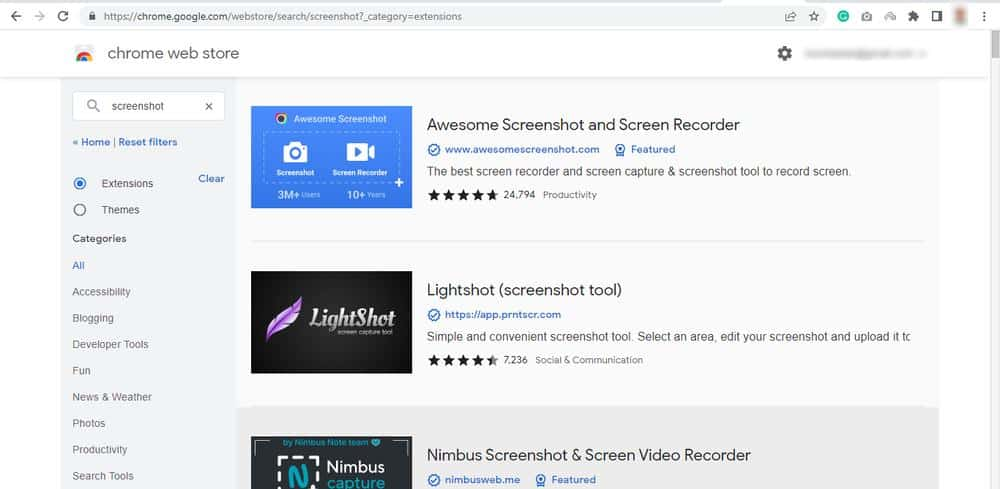
No entanto, todas as extensões de captura de tela podem capturar capturas de tela no navegador Chrome, algumas extensões também ajudam a capturar as áreas de rolagem nas páginas da web. Além disso, você pode compartilhar a captura de tela instantaneamente e salvá-la em diferentes formatos.
Encontre as capturas de tela do seu Chromebook
Depois de fazer uma captura de tela, uma cópia da captura de tela aparecerá logo acima do menu de configurações rápidas. Clique na janela pop-up para ir para a pasta de salvamento. Normalmente, todas as capturas de tela do ChromeOS são salvas na pasta Downloads . Você pode localizar isso abrindo os arquivos . Se você não sabe onde o Files está localizado, vá para o inicializador e procure por ele.
No entanto, você pode alterar o local do salvamento da captura de tela acessando a opção de configurações no menu Captura de tela. Pressione Ctrl + Shift + Mostrar janelas ( ) ou clique no ícone Captura de tela para obter um menu Captura de tela. Depois disso, clique em Configurações> Selecionar pasta para definir a pasta onde você pode salvar sua imagem ou vídeo da captura de tela.
Além disso, quando você captura uma captura de tela, ela cria automaticamente uma área de transferência. Esta área de transferência permite fazer backup de suas imagens de captura de tela ou gravações no Google Fotos, Google Drive ou outras plataformas.
No entanto, o Chromebook tem espaço limitado no disco rígido. Portanto, a melhor solução para você é fazer backup das imagens e gravações da captura de tela na plataforma de armazenamento em nuvem.
Edite suas capturas de tela do Chromebook
Os aplicativos de captura de tela do ChromeOS também oferecem uma opção de edição de captura de tela. Quando você captura uma captura de tela, uma janela pop-up aparece logo acima do menu de configurações rápidas.
Você encontrará a opção editar e excluir na parte inferior da janela. Você pode realizar a edição básica usando este aplicativo. Com este aplicativo, você pode cortar, girar, anotar e ajustar a iluminação da sua captura de tela.
✨ Curtiu este conteúdo?
O GDiscovery está aqui todos os dias trazendo informações confiáveis e independentes sobre o universo Google - e isso só é possível com o apoio de pessoas como você. 🙌
Com apenas R$ 5 por mês, você ajuda a manter este trabalho no ar e leva informação de qualidade para ainda mais gente!