
Embora o navegador Chrome funcione incrivelmente bem em Chromebooks , alguns usuários podem querer instalar o navegador Tor para maior proteção de privacidade.
Como você sabe, o Tor é um dos melhores navegadores de privacidade que oferece uma rede privada Tor para rotear o tráfego com segurança e possui muitos recursos de segurança integrados.
Portanto, se você é um usuário preocupado com a privacidade e deseja instalar o navegador Tor em seu Chromebook, este guia é exatamente o que você precisa.
Você pode instalar a versão Linux ou ir para a versão Android do navegador Tor com base em sua necessidade. Então, nessa nota, vamos passar para o tutorial.
Instale o navegador Tor no seu Chromebook
Mencionamos duas maneiras de instalar o navegador Tor no seu Chromebook. Ambos os métodos utilizam o contêiner Linux, portanto, se você tiver um Chromebook escolar e o Linux estiver bloqueado nele, infelizmente, você não poderá usar o navegador Tor. Dito isso, vamos primeiro falar sobre o que é o navegador Tor e seus recursos.
O que é o navegador Tor e por que você deve usá-lo?
O Tor Browser é um navegador altamente seguro e privado usado por pessoas que desejam contornar a censura e proteger suas identidades contra rastreamento e vigilância na internet. Além disso, o Tor é totalmente gratuito e de código aberto. O navegador Tor traz vários recursos de preservação de privacidade nativamente, que não estão disponíveis em outros navegadores convencionais.
Para começar, o Tor bloqueia todos os rastreadores e anúncios de terceiros por padrão e exclui os cookies automaticamente depois que você termina de navegar. Além disso, ele roteia todo o tráfego pela rede Tor criptografada , que os voluntários administram em todo o mundo. Sem falar que o navegador Tor possui vários recursos que ajudam a mitigar a impressão digital, para que seu anonimato permaneça intacto.
Para resumir, o Tor é um navegador destinado a derrotar rastreadores, vigilância e censura na internet. Portanto, se você é um usuário preocupado com a privacidade, vá em frente e baixe o navegador Tor no seu Chromebook.
Instale o navegador Tor via Linux no seu Chromebook
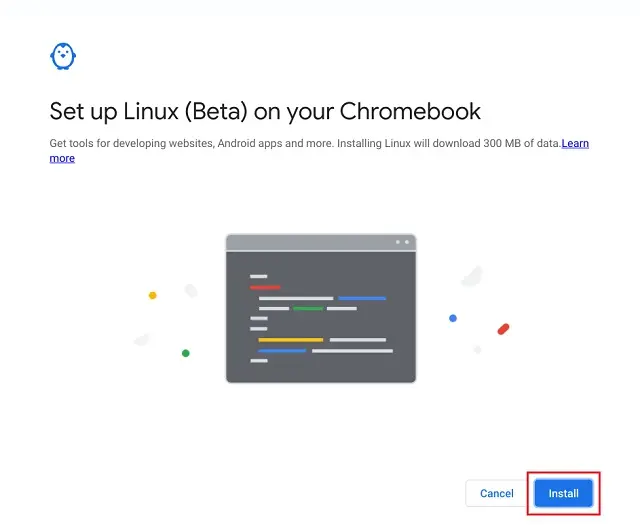
1. Para baixar e instalar o navegador Tor, primeiro você precisa configurar o Linux em seu Chromebook . Então vá para o nosso guia vinculado e instale o contêiner Linux.
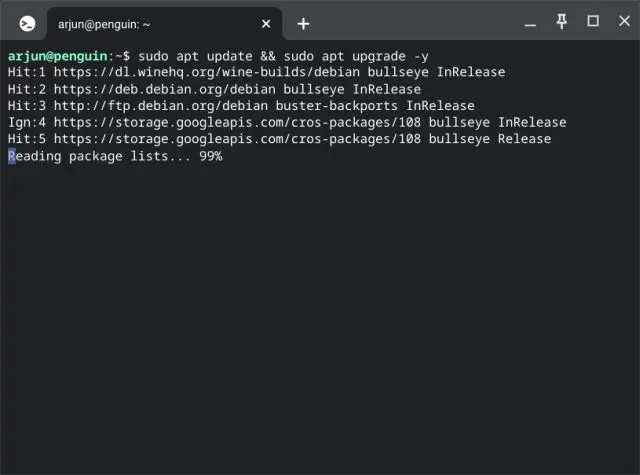
2. Em seguida, abra o Terminal na gaveta de aplicativos em seu Chromebook. Aqui, execute o comando abaixo para atualizar o contêiner do Linux para os pacotes e dependências mais recentes.
sudo apt update && sudo apt upgrade -y
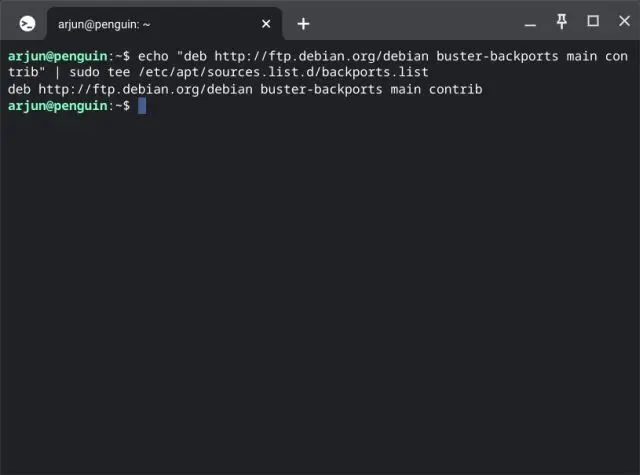
3. Depois de fazer isso, execute o comando abaixo no Terminal para usar o repositório de pacotes Debian Backports. Você pode copiar o comando e clicar com o botão direito do mouse no Terminal para colá-lo.
echo "deb http://ftp.debian.org/debian buster-backports main contrib" | sudo tee /etc/apt/sources.list.d/backports.list
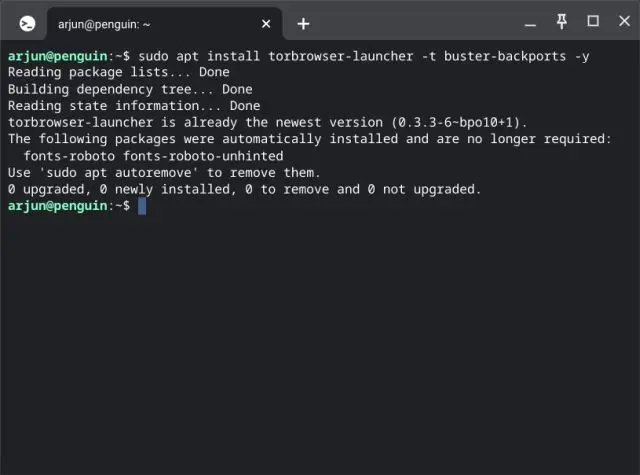
4. Depois disso, execute o comando abaixo para instalar o navegador Tor no seu Chromebook.
sudo apt install torbrowser-launcher -t buster-backports -y
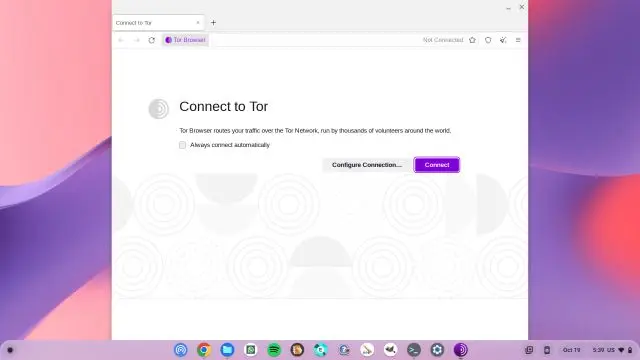
5. Após a instalação, você encontrará o atalho do navegador Tor na pasta Linux na sua gaveta de aplicativos. Clique para abrir o navegador.

6. Agora, ele começará a extrair a atualização mais recente e instalará o navegador Tor no seu Chromebook. Por fim, clique no mesmo atalho novamente e o Tor Browser estará pronto para uso.
Instale o aplicativo Android do navegador Tor no seu Chromebook
Se você deseja executar a versão Android do Tor Browser no seu Chromebook, você também pode fazer isso. Mas, novamente, você precisará habilitar e usar o contêiner do Linux para fazer o sideload do aplicativo.
O navegador Tor não está oficialmente disponível na Play Store para Chromebooks. Então, para saber mais sobre como instalar esse navegador centrado na privacidade, continue lendo.
1. Depois de configurar o Linux, siga nosso artigo sobre como fazer instalação de aplicativos Android em Chromebooks. Isso permitirá que você carregue manualmente o APK do Navegador Tor .
2. Depois disso, baixe o APK do navegador Tor no seu Chromebook no site oficial usando o link aqui . A maioria dos Chromebooks baseados em processadores Intel ou AMD (64 bits) precisará do x86_64APK e você pode optar pela x86versão para processadores de 32 bits. Caso você use um Chromebook baseado em ARM de 64 bits, baixe o aarch64APK ou vá para a armversão se você tiver um processador ARM de 32 bits.
3. Após baixar o APK do navegador Tor, abra o aplicativo “Arquivos” e mova o APK para a seção “Arquivos Linux”. Aqui, renomeie o arquivo para tor.apkpara conveniência em uso posterior.
4. Em seguida, abra o aplicativo Terminal e execute o comando abaixo . Isso instalará a versão Android do navegador Tor no seu dispositivo Chrome OS. Estou supondo que você já configurou o ADB em seu Chromebook seguindo o tutorial vinculado no método nº 1.
adb install tor.apk
5. Agora, abra a gaveta de aplicativos e você encontrará o atalho do navegador Tor . Clique para abri-lo e lá você terá a versão Android do navegador em execução no seu Chromebook.
✨ Curtiu este conteúdo?
O GDiscovery está aqui todos os dias trazendo informações confiáveis e independentes sobre o universo Google - e isso só é possível com o apoio de pessoas como você. 🙌
Com apenas R$ 5 por mês, você ajuda a manter este trabalho no ar e leva informação de qualidade para ainda mais gente!