O processo de login do Chromebook é simples. Para fazer login em um Chromebook, você só precisa de uma Conta do Google. Mas e se você precisar fazer login em várias contas do Google no seu Chromebook? Não precisa se preocupar porque o Chromebook permite adicionar várias contas de usuário a um único Chromebook.
Além disso, você pode adicionar outra conta de usuário no Chromebook é tão simples quanto adicionar uma conta do Gmail no seu navegador Chrome. Além disso, todos os usuários podem manter seu próprio fluxo de trabalho sem compartilhar dados com outros usuários.
Ao procurar um tutorial sobre como adicionar uma conta do Google ao seu Chromebook, talvez seja necessário aprender como alternar entre várias contas e como funciona o modo visitante. Neste artigo, abordaremos todos os truques sobre como manter várias contas do Google em seu Chromebook.
Por favor, leia este artigo até a conclusão. Esperamos que você obtenha diretrizes completas para manter contas de usuário em dispositivos ChromeOS.
Como adicionar outro usuário ao Chromebook
Se você deseja fazer login em seu dispositivo ChromeOS com uma nova conta de usuário, primeiro você precisa sair de sua conta de usuário atual. Agora o sistema traz a tela principal de login.
1. Para adicionar um novo usuário, clique em Adicionar pessoa na parte inferior da janela de login principal.
2. A janela “ Entrar no Chromebook” apareceu na tela onde você precisa inserir as credenciais da sua conta do Google. Então, vamos digitar seu endereço de e-mail e clicar no botão Avançar.
3. Digite sua nova senha de conta no campo e pressione o botão Enter .
4. Você recebe uma mensagem de verificação em seu telefone ou outro computador para confirmar que você é a pessoa certa para fazer login na conta.
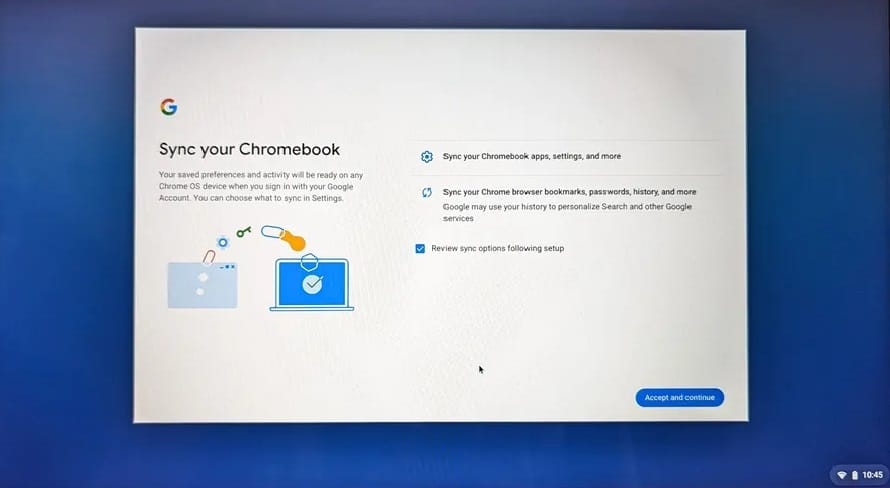
5. O próximo passo é sincronizar os dados da sua conta Google. Aqui você tem a opção de sincronizar as configurações do Chromebook, o histórico de navegação do Chrome e muito mais. No entanto, se você quiser impedir que qualquer coisa seja sincronizada na lista, marque a caixa ” Revisar opções de sincronização após a configuração” . Depois disso, clique no botão Aceitar e continuar .
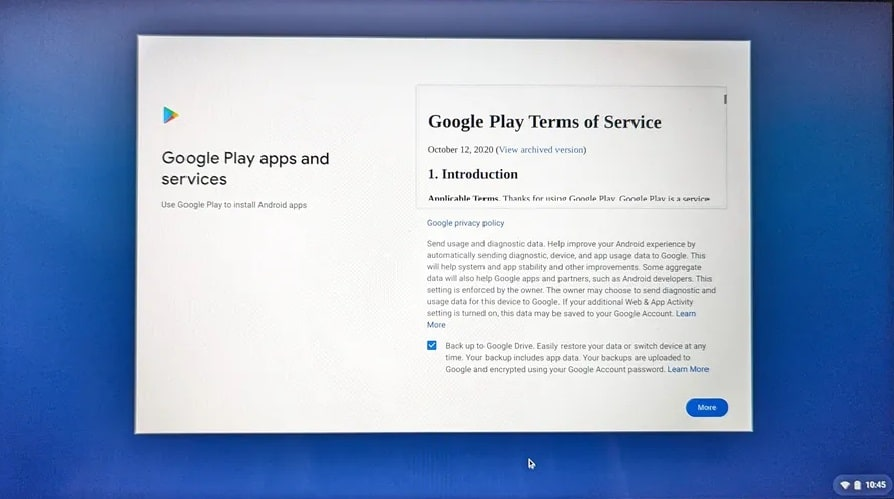
6. Nesta fase, clique na caixa de seleção para concordar com o Termo de Serviço do Google Play e clique no botão Mais .
7. Na próxima etapa, clique no botão Continuar para configurar o Google Assistant.
8. Por fim, clique no botão Concluído para concluir o processo de configuração do Google Assistant.
9. Depois de concluir todos os processos de login, você estará cumprimentando a nova tela do Chromebook com as configurações padrão.
Como adicionar outra conta do Google ao Chromebook
Se você precisar fazer login em duas ou mais contas do Gmail em sua conta de usuário único do Chromebook, siga estas etapas:
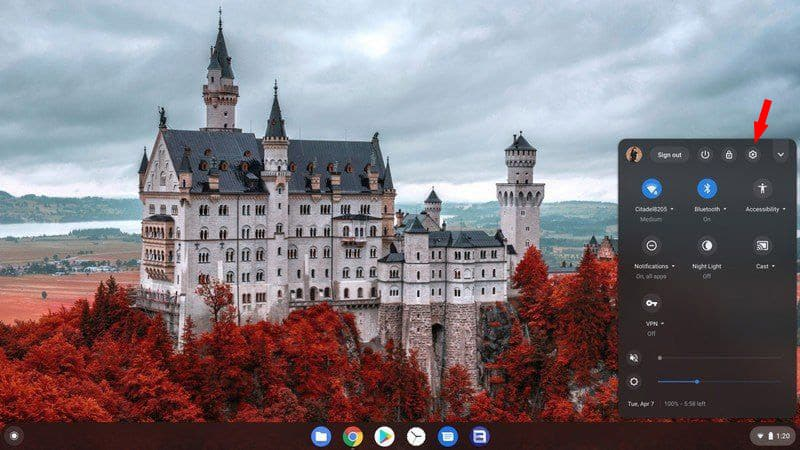
1. Clique no ícone Hora no canto inferior direito da janela.
2. Em seguida, clique no ícone de engrenagem Configurações na linha superior do painel de configurações rápidas.
3. Agora clique em Você e Google na coluna esquerda das Configurações e clique novamente em sua conta do Google no meio direito da janela.
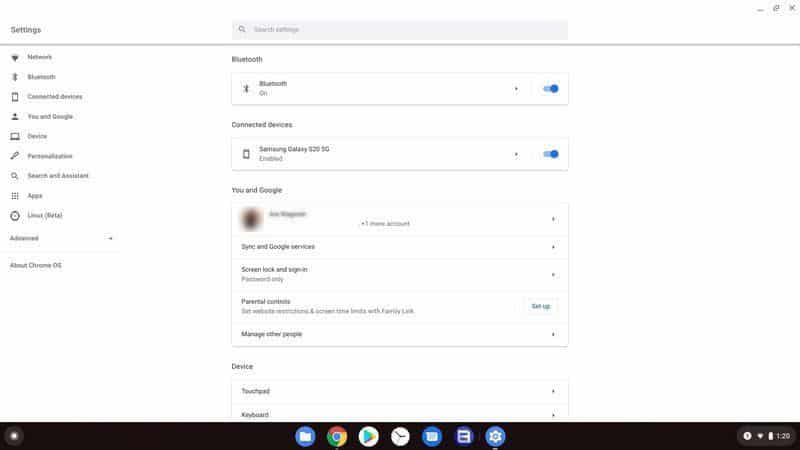
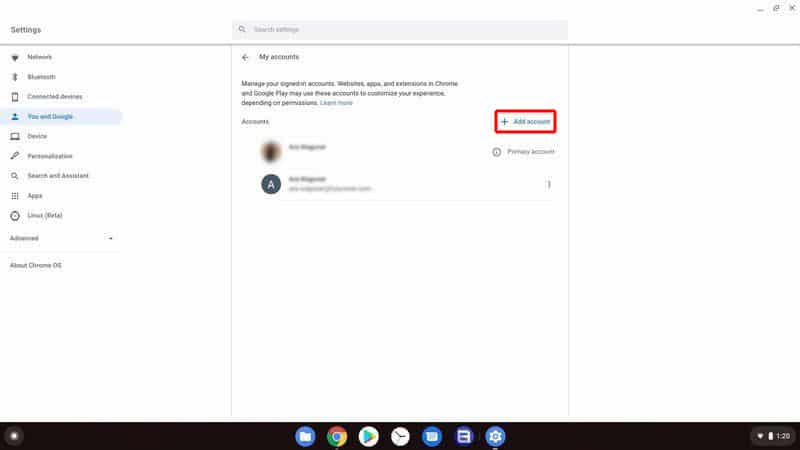
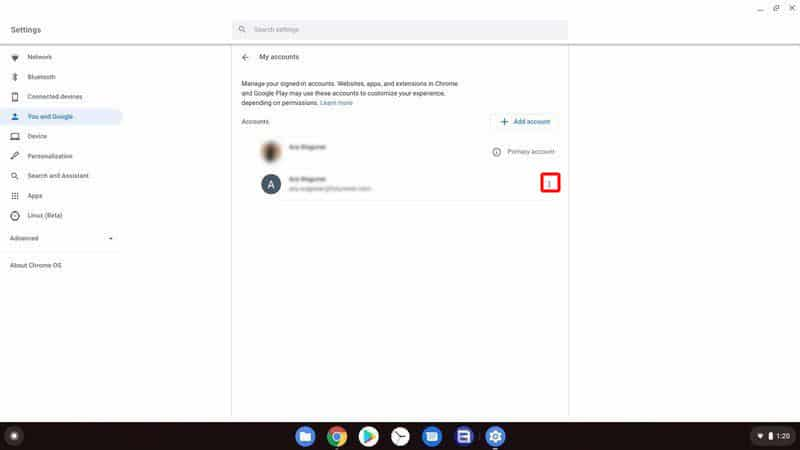
4. Você encontrará sua conta do Google adicionada com este Chromebook. Se você quiser adicionar mais uma conta do Google, clique no link + Adicionar conta .
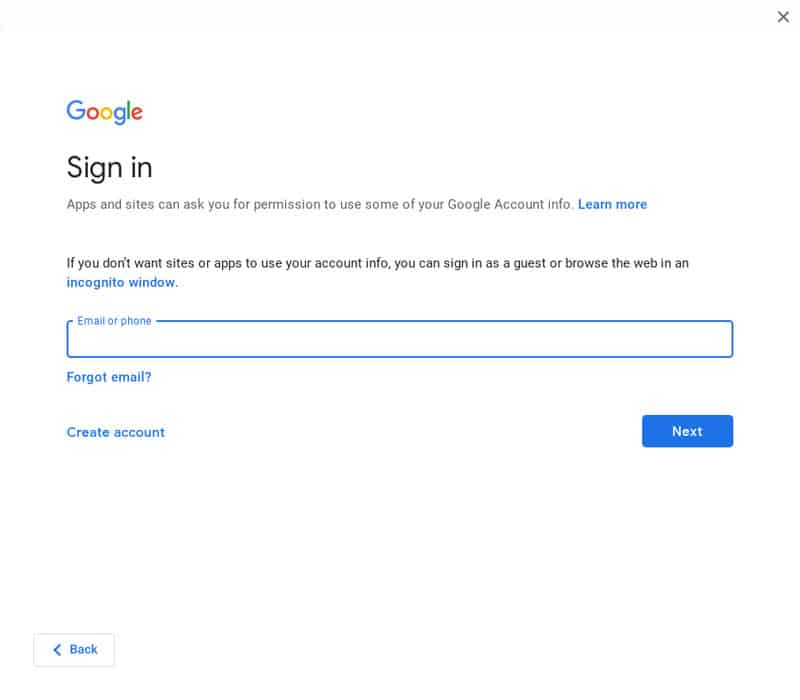
5. Agora, insira seu novo nome de usuário da conta do Google e clique no botão Avançar para avançar.
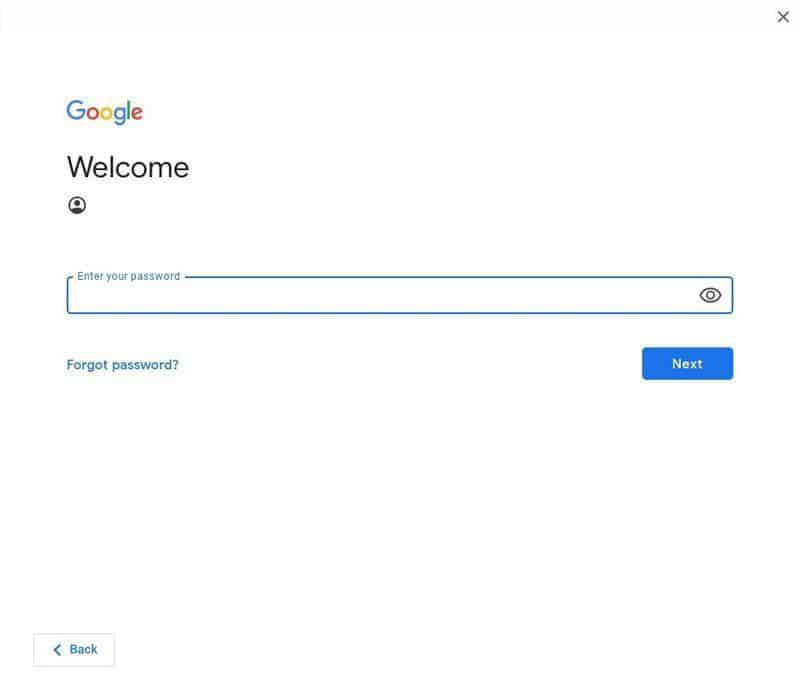
6. Você será solicitado a digitar a senha na página seguinte. Portanto, digite a senha da sua conta do Google e clique no botão Avançar .
7. Em seguida, clique no botão Concordo na página seguinte.
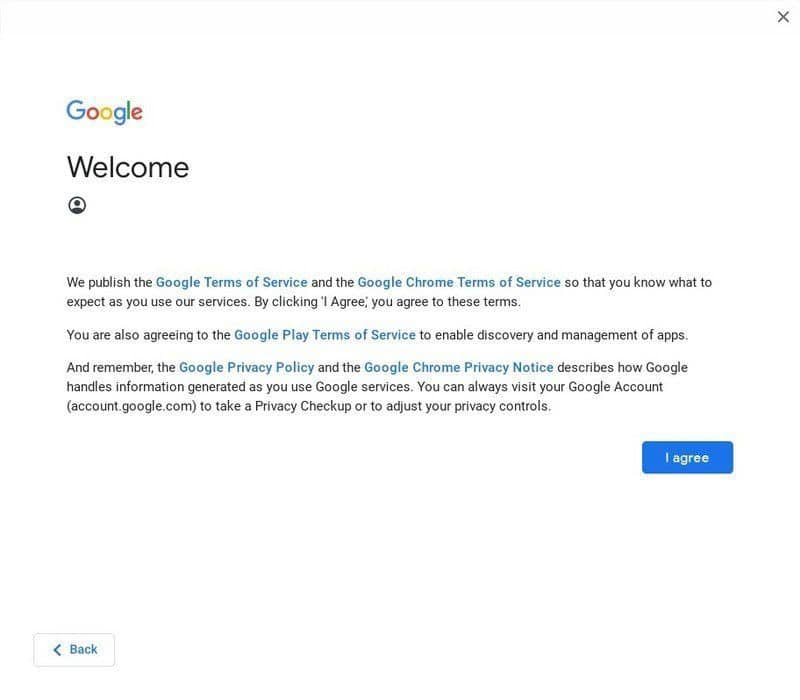
8. Sua nova conta do Google foi adicionada com sucesso ao seu Chromebook. No entanto, se você precisar remover qualquer conta do Google do Chromebook, volte para a janela Minha conta da seção Você e o Google, onde todas as listas de contas do Google são fornecidas. Para remover qualquer conta do Google, clique nos três pontos ao lado da conta do Google específica que você deseja remover.
Como remover um usuário no Chromebook
Para remover qualquer usuário que tenha feito login no seu dispositivo ChromeOS, primeiro você precisa sair da sua conta de usuário atual. Este comando leva você à tela principal de login, onde você encontrará todos os usuários que fizeram login no seu dispositivo.
1. Clique na conta de usuário que deseja remover. Este comando mostrará o campo para o nome da conta e a senha.
2. Clique na seta suspensa ao lado do nome da conta e selecione a opção Remover este usuário .
3. Você será notificado de que todos os dados desta conta de usuário serão excluídos. Clique no botão Remover conta se estiver tudo certo.
4. Lembre-se de que você não verá mais o nome da conta removida no lado direito da tela de login até adicioná-lo novamente ao Chromebook.

Como alternar contas de usuário do Chromebook
A melhor coisa sobre o Chromebook é que você pode manter sua conta separada das outras. Quando alguém quiser usar seu Chromebook, saia da sua conta e retorne à tela de login. A nova pessoa está fazendo login no seu Chromebook com a conta do Google dele. Assim, ele não pode acessar seus dados pessoais.
No entanto, se você já adicionou suas várias contas do Google em seu único usuário, pode alternar facilmente entre elas para realizar as diferentes tarefas usando uma conta diferente. Existem várias maneiras de alternar facilmente entre as contas de usuário atualmente conectadas ao Chromebook.
1. O método mais conveniente é clicar em Hora no canto inferior direito da janela. Este comando abrirá o painel Configurações rápidas .

2. No painel Configurações rápidas, você encontrará uma foto de perfil no canto superior esquerdo.
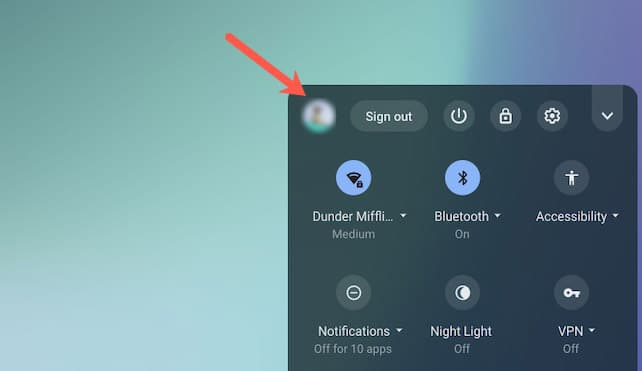
3. Clique na foto do perfil para encontrar todas as contas atualmente conectadas ao seu Chromebook. Você só verá sua conta na lista se nenhuma conta adicional for adicionada ao seu Chromebook.
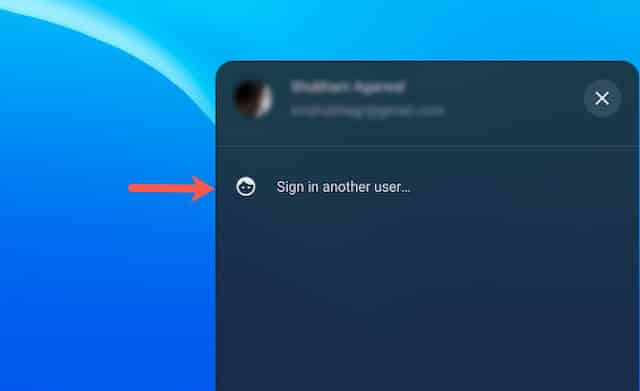
4. Agora, você pode alternar entre contas pressionando Alt + Ctrl + > ou Alt + Ctrl + < . Caso contrário, você pode alternar entre contas clicando no avatar da conta e selecionando a conta na lista.
5. Você receberá uma notificação na parte superior da tela informando que pode adicionar sua conta nas opções de login múltiplo para não precisar digitar uma senha para alternar entre as contas de login múltiplo. Todas as contas em vários recursos de login estão qualificadas para serem acessadas rapidamente sem inserir uma senha.
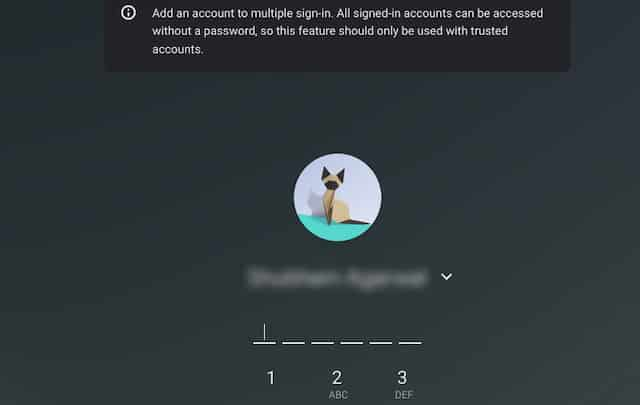
6. O Google autentica você automaticamente e pega sua conta sem pedir senha. Portanto, esse recurso é útil, especialmente para quem precisa manter um perfil separado da vida pessoal e do trabalho no escritório.
Como fazer login como usuário convidado
Se você deseja permitir que alguém acesse seu Chromebook por um curto período, não é necessário criar uma conta completa para ele. Em vez disso, ele pode acessar seu Chromebook como convidado. O modo convidado do Chromebook se assemelha a um “modo de navegação anônima”.
No modo visitante, nenhum histórico de navegação e cookies são salvos em seu Chromebook. Mais importante, os usuários do modo convidado no Chromebook não podem acessar nenhuma informação sobre outras contas conectadas ao Chromebook.
No entanto, antes de alternar para o modo convidado, você deve garantir que seu Chromebook ative o recurso Modo convidado.
Como adicionar um convidado do Chromebook
Se você não encontrar o modo visitante na tela de login do Chromebook, será necessário ativar o modo visitante no seu dispositivo seguindo as etapas a seguir:
1. Clique na Hora no canto inferior direito da janela. Quando o painel Configurações rápidas aparecer como resultado desse comando, selecione Configurações (ícone de engrenagem) na linha superior do painel.
2. Na janela Configurações, clique em Pessoas do lado esquerdo e selecione Gerenciar outras pessoas na seção Pessoas.
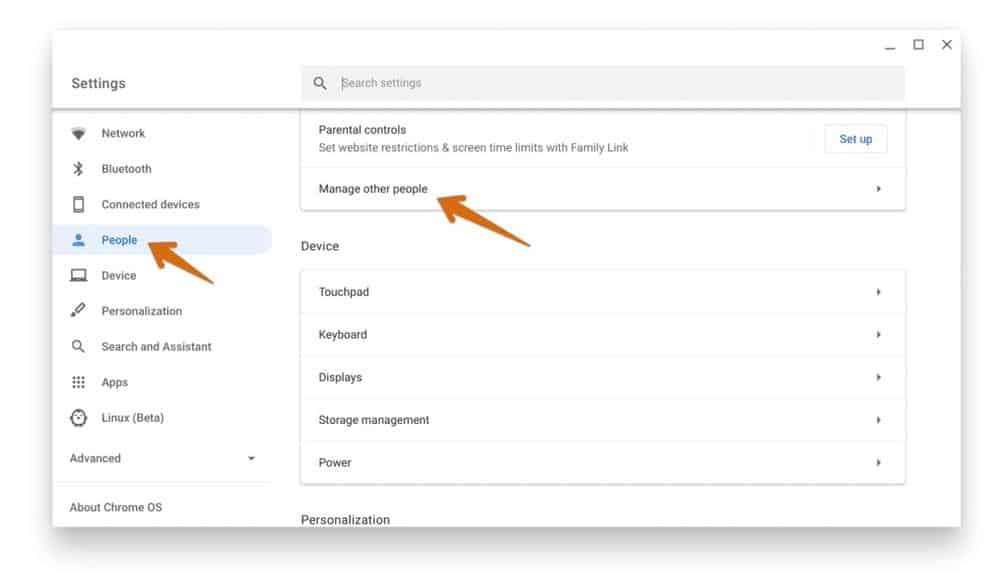
3. Por fim, ative Ativar navegação de convidado para permitir que seus convidados usem seu Chromebook.
Como usar a navegação como visitante
1. Para começar, saia da sua conta atual do Chromebook e faça login no modo Convidado clicando em Navegar como Convidado na parte inferior da tela de login.
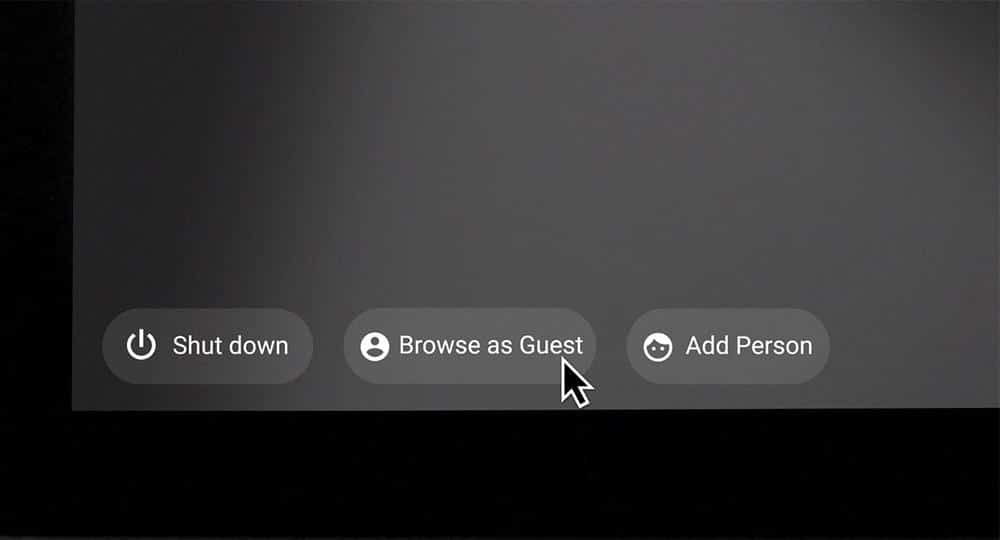
2. Isso aparecerá como um aviso permitindo que você use seu Chromebook como convidado. No entanto, este modo não fornece nenhum histórico de navegação e não armazena seus cookies.
✨ Curtiu este conteúdo?
O GDiscovery está aqui todos os dias trazendo informações confiáveis e independentes sobre o universo Google - e isso só é possível com o apoio de pessoas como você. 🙌
Com apenas R$ 5 por mês, você ajuda a manter este trabalho no ar e leva informação de qualidade para ainda mais gente!