


Muitos argumentam que o Chromebook não é uma máquina completa e atende a usuários com casos de uso limitados. Francamente, isso é verdade até certo ponto.
No entanto, com o suporte de aplicativos Android e Linux , a lacuna diminuiu significativamente. Dito isto, a falta de suporte a aplicativos do Windows ainda é o gargalo para muitos usuários que desejam migrar de um PC com Windows para o Chromebook.
Mas isso também está mudando. Agora, você pode executar aplicativos do Windows 10 e 11 no Chromebook, graças ao suporte nativo do Linux. Neste artigo, mostraremos como instalar e usar aplicativos do Windows no Chrome OS usando o Wine. Então vamos começar.
Use os aplicativos do Windows em seu Chromebook
Adicionamos instruções abrangentes desde a configuração do Wine até a instalação de aplicativos do Windows em Chromebooks. Em seguida, também ensinamos como criar um atalho para esses aplicativos do Windows para acesso conveniente.
Como instalar o Wine 7.0 no seu Chromebook
Aqui, começaremos instalando a versão mais recente do Wine (7.0) em nosso Chromebook. Caso você esteja se perguntando o que é o Wine, bem, é uma camada de compatibilidade que permite usar aplicativos do Windows em um ambiente Linux sem passar pela rota de emulação.{}
Para resumir, você basicamente usará aplicativos do Windows por meio de uma camada de compatibilidade chamada Wine, que será executada dentro do contêiner do Linux. Eu sei que parece um bocado, mas não se preocupe, o desempenho é bom e mais do que utilizável para aplicações leves . Agora, dito isso, vamos começar com a instalação do Wine 7.0 para executar aplicativos do Windows 10 e 11 no seu Chromebook.
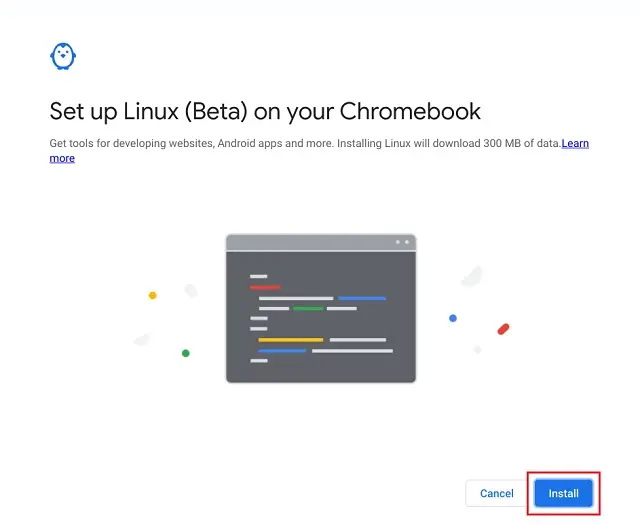
1. Antes de qualquer coisa, você precisa configurar o Linux em seu Chromebook . Siga nosso guia vinculado para obter instruções detalhadas.
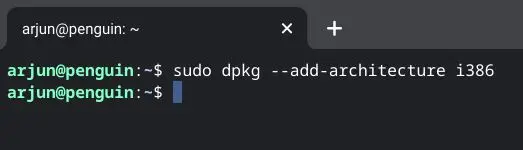
2. Após a instalação do Linux, abra o Terminal na gaveta de aplicativos e execute o comando abaixo para adicionar suporte para aplicativos de 32 bits.
sudo dpkg --add-architecture i386
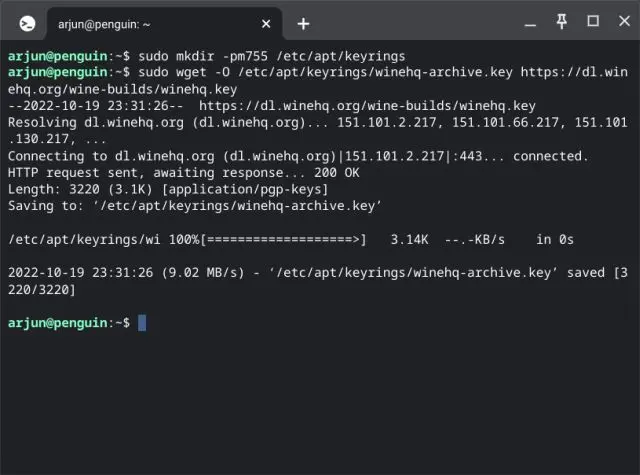
3. Em seguida, execute os comandos abaixo um por um para baixar e adicionar a chave do repositório.
sudo mkdir -pm755 /etc/apt/keyrings
sudo wget -O /etc/apt/keyrings/winehq-archive.key https://dl.winehq.org/wine-builds/winehq.key
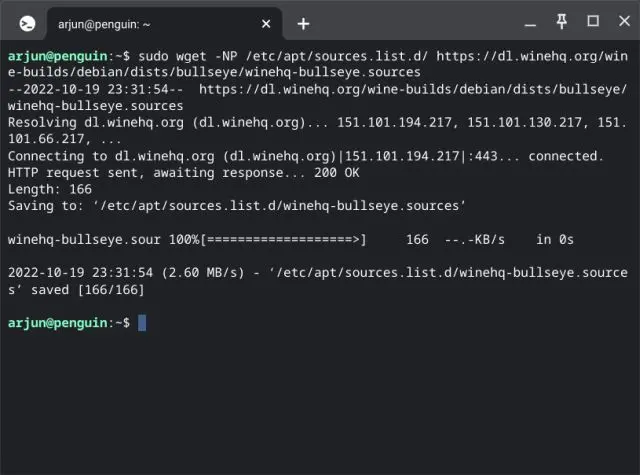
4. Feito isso, execute o comando abaixo para baixar o arquivo de fontes do WineHQ .
sudo wget -NP /etc/apt/sources.list.d/ https://dl.winehq.org/wine-builds/debian/dists/bullseye/winehq-bullseye.sources
5. Em seguida, execute este comando para atualizar os pacotes.
sudo apt update
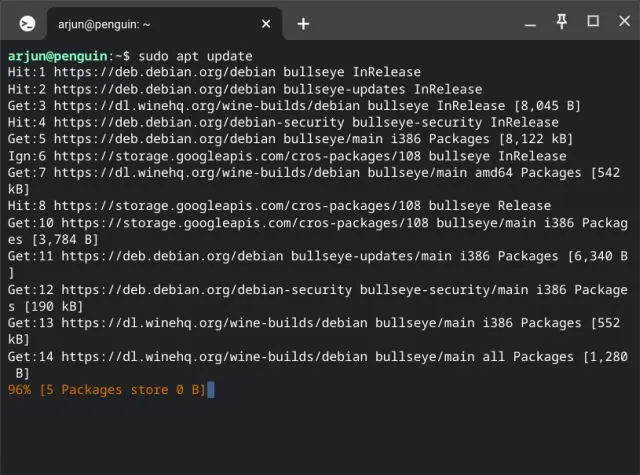
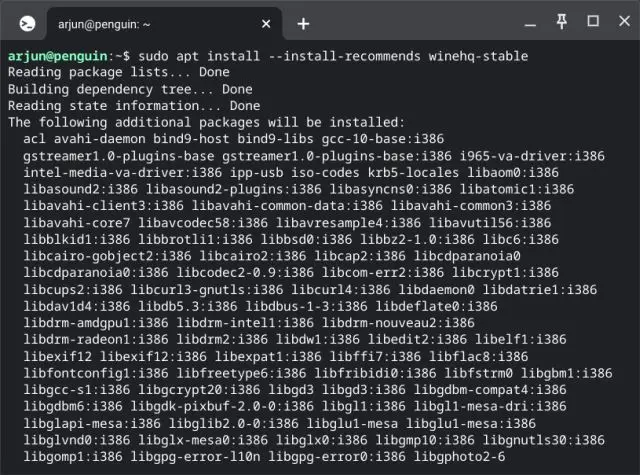
6. Por fim, execute o último comando, que instalará o Wine 7.0 em seu Chromebook. Pressione “Y” quando solicitado para confirmar a instalação.
sudo apt install --install-recommends winehq-stable
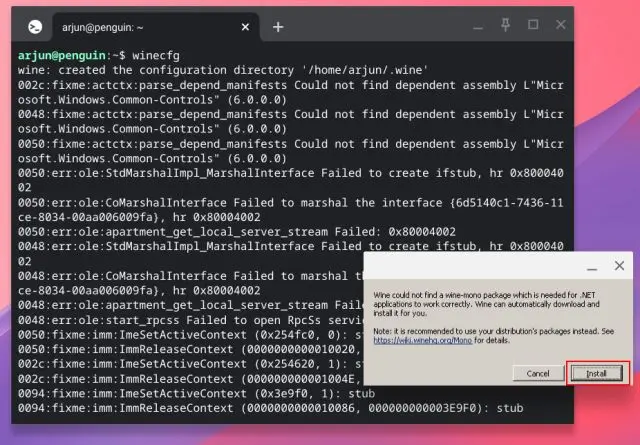
7. Quando a instalação estiver concluída, digite winecfgno Terminal e pressione Enter. Isso solicitará que você instale arquivos adicionais necessários para executar aplicativos do Windows por meio do Wine em Chromebooks. O prompt pode aparecer várias vezes, então clique em “Instalar” toda vez que aparecer.
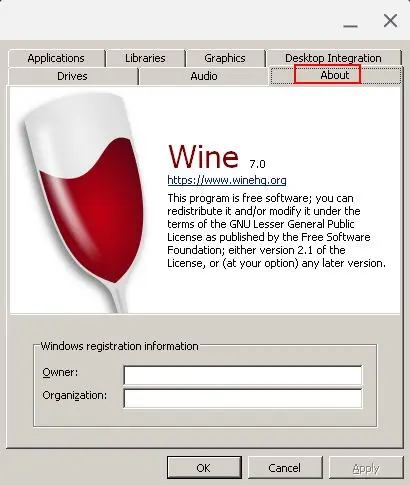
8. Finalmente, para testar se você instalou o Wine 7.0 com sucesso, execute winecfgnovamente e vá para a aba “Sobre” . Aí está! Wine 7.0 rodando no seu Chromebook sem problemas.
winecfg
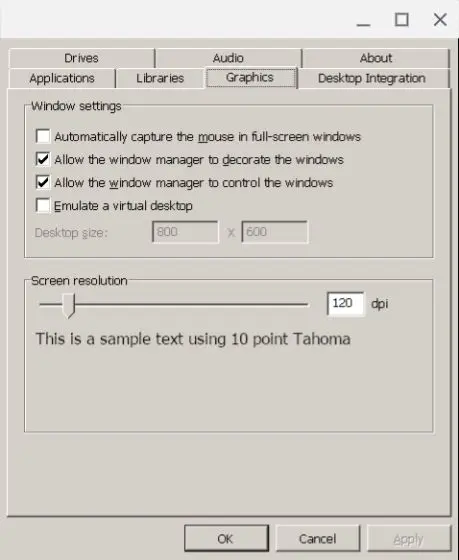
9. Se a resolução da janela for muito pequena para você, vá para a guia “Gráficos” e altere a resolução da tela para 120 dpi ou o que for melhor para você.
Como instalar programas do Windows no seu Chromebook
Agora que você configurou o Wine 7.0 com sucesso, é hora de instalar e executar um aplicativo do Windows 10 ou Windows 11 no seu Chromebook. Aqui, por exemplo, vou mostrar como instalar o IrfanView – um visualizador de imagens popular – no Chrome OS. Vejamos os passos:
1. Primeiro, tudo o que você precisa fazer é baixar o arquivo EXE de 64 bits (de qualquer programa do Windows) e movê-lo para a seção de arquivos do Linux . Certifique-se de renomear o arquivo para algo mais fácil de digitar.
Nota : Como regra geral no Linux, renomeie arquivos e pastas para uma palavra, que você pode digitar facilmente no Terminal. Ele irá ajudá-lo imensamente ao lidar com arquivos no Terminal Linux.
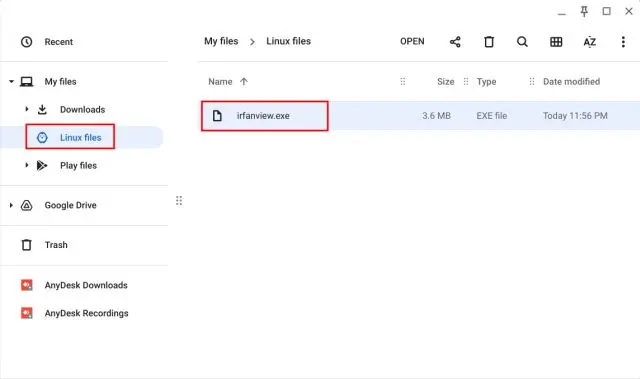
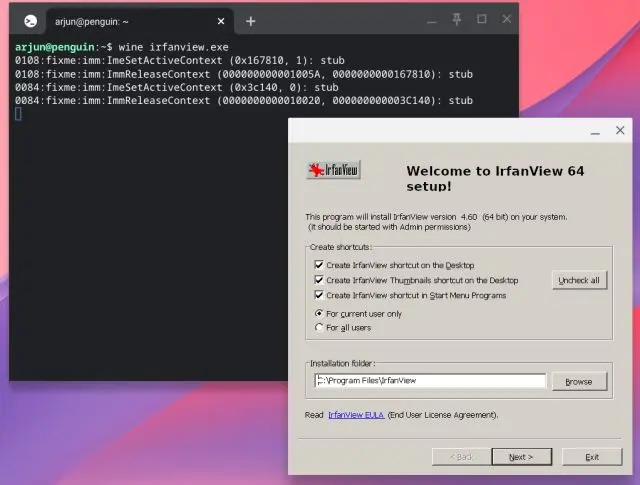
2. Agora, abra o Terminal e digite o comando abaixo. Certifique-se de substituir irfanview.exe pelo nome do arquivo do aplicativo escolhido, caso esteja instalando um aplicativo diferente. Instantaneamente, um assistente de configuração será aberto e você poderá instalar o aplicativo da mesma forma que os programas do Windows.
wine irfanview.exe
Criar atalhos para aplicativos do Windows no Chrome OS
Depois de instalar o programa, a próxima parte é executá-lo. Embora o Wine crie um atalho para seu programa Windows na App Drawer (na pasta Linux) em seu Chromebook, o atalho não funciona devido ao caminho incorreto do arquivo . Para corrigi-lo, você terá que encontrar o caminho correto e usar um programa chamado Menulibre para criar um atalho personalizado. Aqui está como você pode fazer isso.
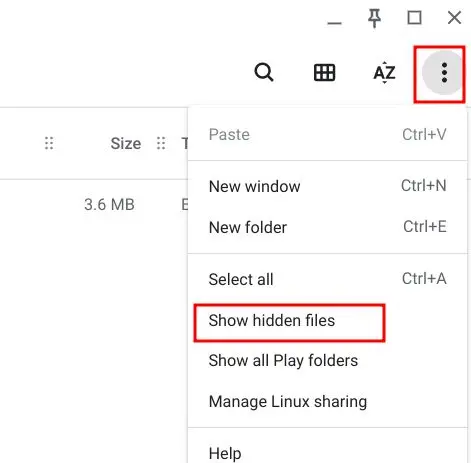
1. Abra os Arquivos e vá para a seção Arquivos do Linux. Aqui, clique no menu de 3 pontos e ative “Mostrar arquivos ocultos” .
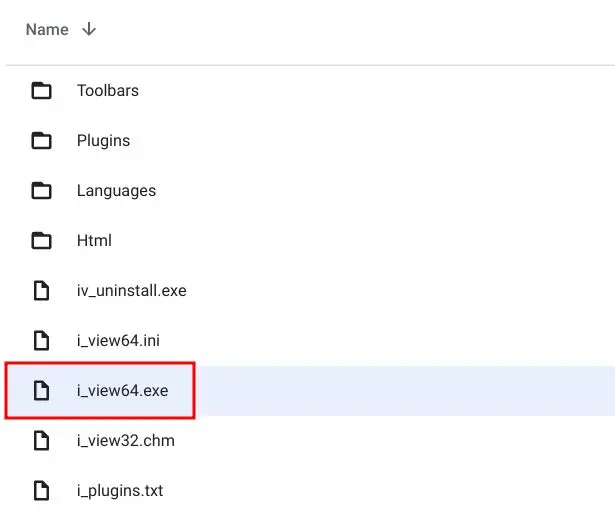
2. Depois disso, abra a .wine pasta e navegue até drive_c. Aqui, você obterá um sistema de diretório de arquivos semelhante ao Windows. Agora, verifique onde o programa foi instalado, seja na pasta Program Files ou na Program Files (x86) pasta. Uma vez, você localiza a pasta correta, abre-a e encontra o .exearquivo . Esse é o aplicativo do Windows que você terá que executar pelo Terminal Linux no Chromebook.
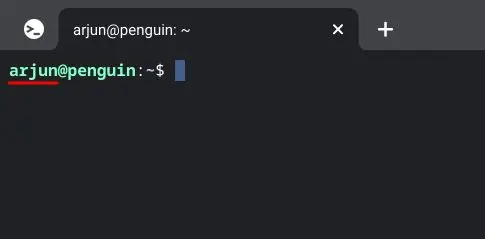
3. Depois disso, abra o Terminal e anote o que estiver escrito antes @penguin . Esse é o seu nome de usuário. Por exemplo, o meu é arjun.
4. Agora, é assim que o caminho do arquivo ficará. Aqui, você terá que mudar yourusername para o nome de usuário que você anotou acima. Da mesma forma, mude Program Files/IrfanView/i_view64.exepara o caminho do arquivo mostrado em seu Gerenciador de Arquivos.
/home/yourusername/.wine/drive_c/Program Files/IrfanView/i_view64.exe
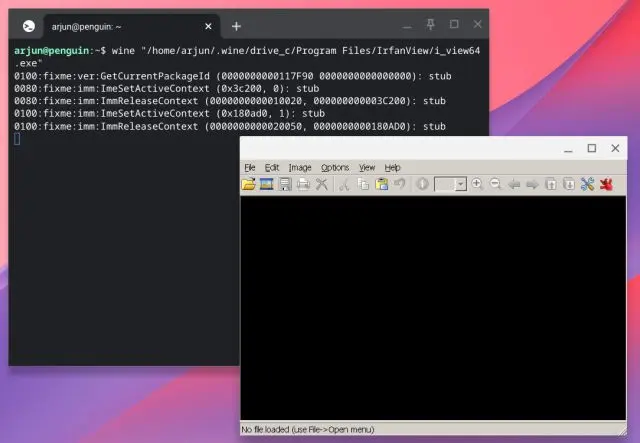
5. Finalmente, é assim que o caminho completo do arquivo ficará. Agora, adicione wine no início e um espaço depois, seguido pelo caminho do arquivo entre aspas. Você também pode executar o comando abaixo no Terminal para verificar se o caminho do arquivo está correto ou não. Se estiver certo, o aplicativo do Windows será aberto. Agora, copie todo o caminho do arquivo, pois você precisará usá-lo na próxima etapa.
wine "/home/yourusername/.wine/drive_c/Program Files/IrfanView/i_view64.exe"
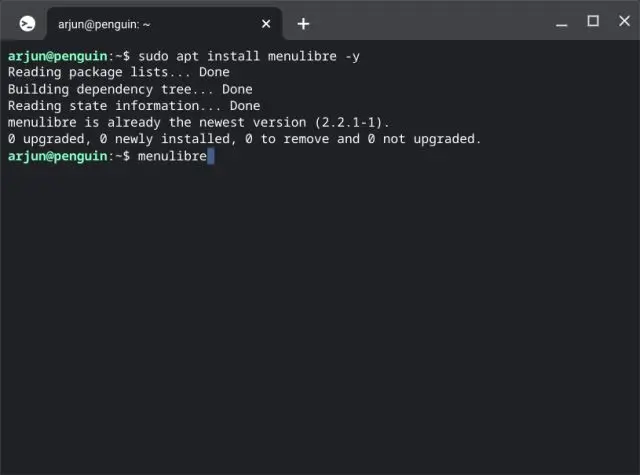
6. Você finalmente criou o caminho do arquivo e o testou via Terminal, então vamos criar um atalho personalizado . Abra o Terminal e execute os comandos abaixo um por um para instalar e abrir o MenuLibre.
sudo apt install menulibre -y
menulivre
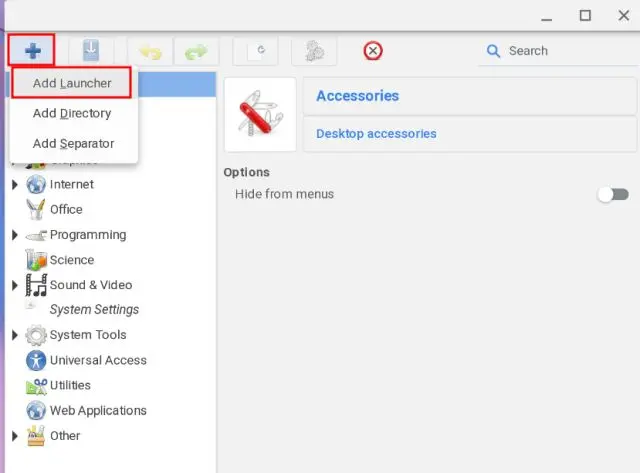
7. No programa MenuLibre, clique no ícone “+” na barra de menu superior e selecione “Add Launcher“.
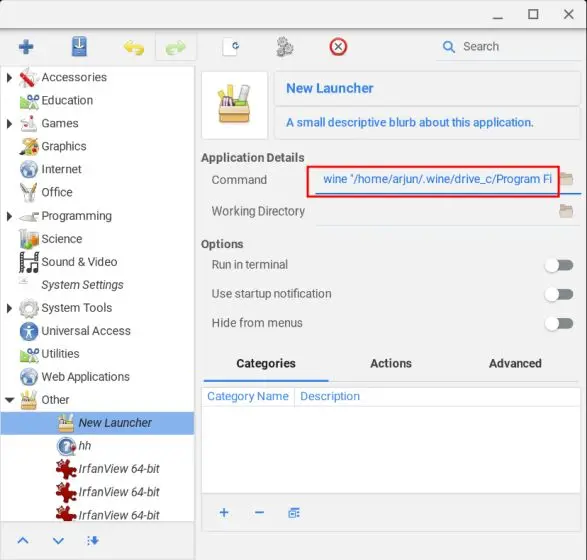
8. Depois disso, na seção “ Detalhes do aplicativo ” no painel direito, ao lado de “Comando”, cole o caminho do arquivo final do aplicativo do Windows que você copiou no seu Chromebook na etapa 5.
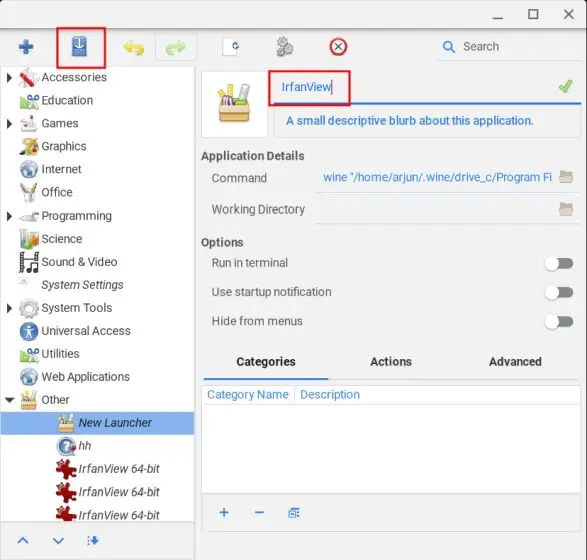
9. Em seguida, clique na caixa de texto “New Launcher” no painel direito e digite o nome do programa para facilitar a identificação. Entrei em “IrfanView”. Por fim, clique no botão “ Salvar ” no menu superior e pronto. Você também pode clicar no ícone e escolher uma imagem de ícone para o programa.
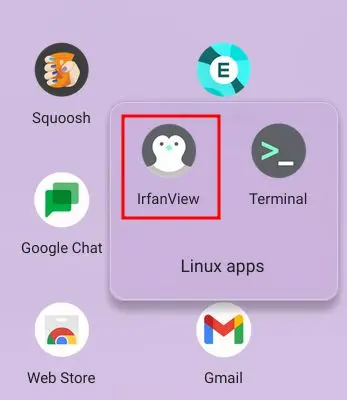
10. Feche a janela MenuLibre e abra a App Drawer. Além disso, abra a pasta “ Aplicativos Linux ” e aqui você encontrará o atalho recém-criado. Se não aparecer, espere de 5 a 10 segundos.
11. Clique nele e o programa será aberto no seu Chromebook instantaneamente.
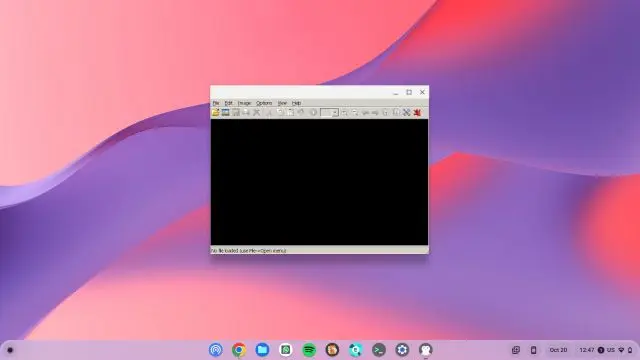
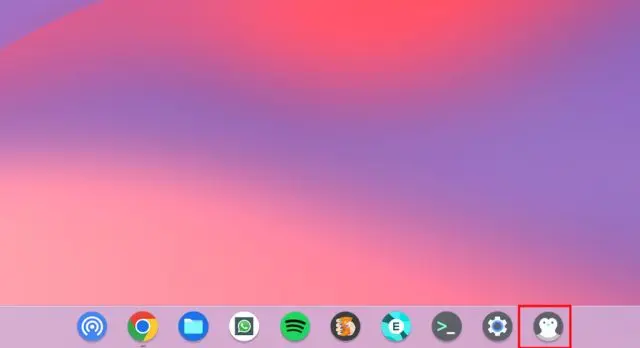
12. Você também pode fixar o atalho do aplicativo do Windows na prateleira do Chrome OS sem problemas.
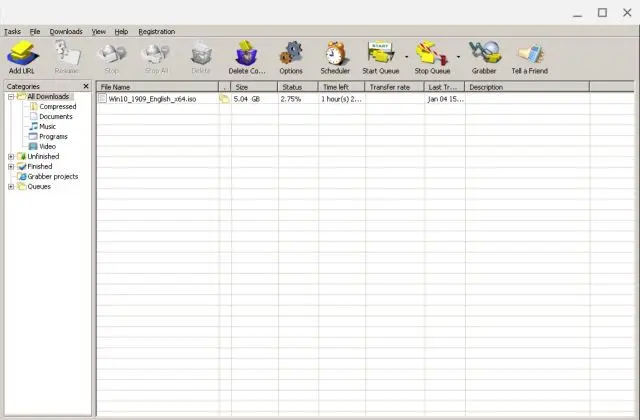
13. Aqui está outro aplicativo do Windows, IDM (ou você pode usar qualquer uma de suas alternativas) rodando no Chrome OS. Mencionamos o caminho do arquivo abaixo para tomar nota. Depois de aprender a criar o caminho do arquivo, a execução de um aplicativo do Windows se torna muito fácil nos Chromebooks.
wine "/home/yourusername/.wine/drive_c/Program Files (x86)/Internet Download Manager/IDMan.exe"
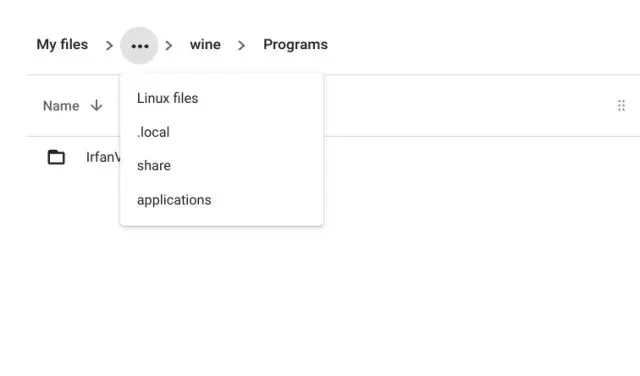
14. Para remover atalhos não funcionais do Linux da gaveta de aplicativos, abra o aplicativo Arquivos, ative os arquivos ocultos, navegue até o caminho abaixo e abra a pasta do programa. Aqui, exclua os arquivos .desktop para remover os atalhos.
.local folder/share/applications/wine/Programs
✨ Curtiu este conteúdo?
O GDiscovery está aqui todos os dias trazendo informações confiáveis e independentes sobre o universo Google - e isso só é possível com o apoio de pessoas como você. 🙌
Com apenas R$ 5 por mês, você ajuda a manter este trabalho no ar e leva informação de qualidade para ainda mais gente!







Boa noite, poderia me auxiliar por gentileza!!
Todos os passos deram certo, mas quando coloco no terminal menulibre na ultima etapa, ele aparece o seguinte recado, poderia me falar o que aconteceu?
No menu prefix found, MenuLibre will not function properly.
No menu prefix found, MenuLibre will not function properly.
(menulibre:10364): Gtk-WARNING **: 22:50:39.359: gtk_menu_attach_to_widget(): menu already attached to GtkMenuButton
(menulibre:10364): Gtk-WARNING **: 22:50:39.536: gtk_menu_attach_to_widget(): menu already attached to GtkMenuButton
WARNING:menulibre: getDefaultMenuPrefix() ‘No menu prefix found, MenuLibre will not function properly.’
Traceback (most recent call last):
File “/usr/lib/python3/dist-packages/menulibre/MenulibreApplication.py”, line 2283, in do_activate
self.win = MenulibreWindow(self, headerbar)
^^^^^^^^^^^^^^^^^^^^^^^^^^^^^^^^
File “/usr/lib/python3/dist-packages/menulibre/MenulibreApplication.py”, line 261, in __init__
self.configure_application_treeview(builder)
File “/usr/lib/python3/dist-packages/menulibre/MenulibreApplication.py”, line 635, in configure_application_treeview
self.menu_load_failure()
File “/usr/lib/python3/dist-packages/menulibre/MenulibreApplication.py”, line 314, in menu_load_failure
box = box.get_children()[1]
~~~~~~~~~~~~~~~~~~^^^
IndexError: list index out of range