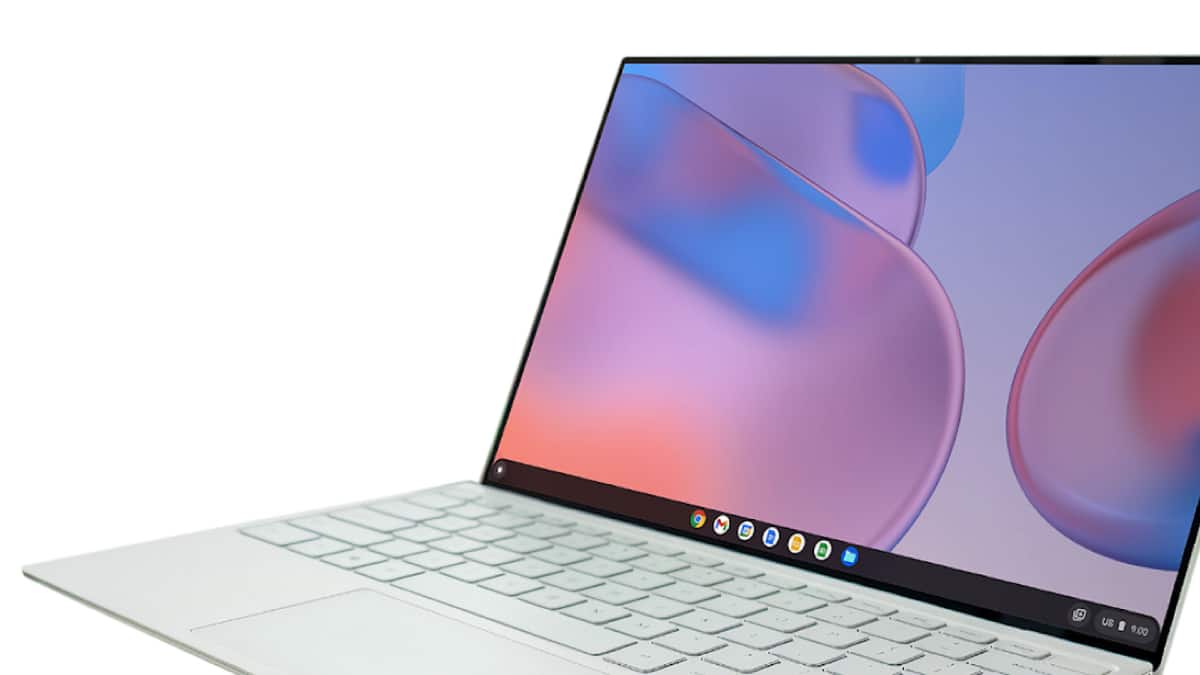
O Google anunciou o Chrome OS Flex em fevereiro de 2022 para dar uma nova vida aos PCs Windows antigos e aos MacBooks mais antigos.
Com o Google agora suportando hardware de terceiros, o Chrome OS Flex se destaca com seu processo de instalação contínuo e janela de suporte mais longa.
Portanto, se você deseja aprender como instalar o Chrome OS Flex em seus MacBoooks antigos, PCs Linux e laptops Windows, siga nosso guia detalhado abaixo.

Como instalar o Chrome OS Flex (atualizado em julho de 2022)
Neste guia, incluímos instruções passo a passo para instalar a versão estável do Chrome OS Flex em PCs e Macs.
Junto com isso, explicamos o que é o Chrome OS Flex e minha experiência com o novo sistema operacional do Google.
Você pode expandir a tabela abaixo e aprender sobre todos os detalhes técnicos.
O que é o Google Chrome OS Flex?
Dois anos atrás, o Google adquiriu a Neverware, uma empresa sediada em Nova York que estava desenvolvendo o CloudReady.
Permitiu que os usuários dessem nova vida a PCs mais antigos e executassem o Chrome OS. O CloudReady foi desenvolvido na base do Chromium OS de código aberto.
O Google assumiu o projeto em fevereiro de 2022 e lançou a primeira versão beta do Chrome OS Flex (também conhecido como CloudReady 2.0) com base no Chrome OS – o sistema operacional de desktop oficial do Google com suporte para o Google Assistant e outros serviços do Google .
Ele também trouxe suporte completo ao Linux, mas a Google Play Store não apareceu. E depois de seis meses, o Google lançou a versão estável do Chrome OS Flex com suporte para mais de 295 dispositivos certificados.
O Google está oferecendo o Chrome OS Flex para usuários de educação e empresas gratuitamente . Mas os usuários comuns também podem instalar o Chrome OS Flex em seus PCs e MacBooks com Windows mais antigos.
O objetivo por trás deste projeto é utilizar hardware antigo e oferecer desempenho rápido, quase no mesmo nível dos computadores modernos.
Como o Google agora está mantendo o projeto para centenas de dispositivos, esperamos maior suporte de uma infinidade de fabricantes diferentes, incluindo HP, Apple, Asus e muito mais.
Requisitos para instalar o Chrome OS Flex
1. Um pen drive USB com pelo menos 8 GB ou mais de armazenamento.
2. PC Windows com processador Intel ou AMD x86-64 bits. Os processadores ARM ainda não são suportados.
3. Pelo menos 4 GB de RAM ou mais.
4. O armazenamento interno deve ser de 16 GB ou mais.
5. Verifique aqui se o seu computador está certificado para executar o Chrome OS Flex . Se o seu PC estiver na lista, você está pronto para ir. Caso seu modelo não apareça na lista, não se preocupe. Você ainda pode prosseguir com a instalação. O Chrome OS Flex funciona mesmo em PCs não certificados como testamos abaixo, mas algumas das funcionalidades podem ser limitadas. Com o tempo, o Google adicionará mais computadores à sua lista de certificados.
Flash Chrome OS Flex em uma unidade USB
1. Primeiro, vá em frente e instale a extensão Chromebook Recovery Utility do Chrome usando o link aqui . É uma extensão que permitirá que você atualize a compilação do Chrome OS Flex em sua unidade USB.
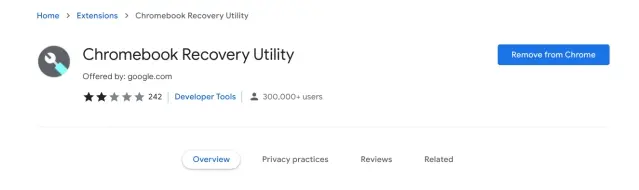
2. Em seguida, abra o Utilitário de recuperação do Chromebook e conecte sua unidade USB. Depois disso, clique em “ Começar ”.

3. Na página seguinte, clique na opção “ Selecione um modelo de uma lista ”.

4. Clique no menu suspenso “Selecione um fabricante” e escolha “ Google Chrome OS Flex ”. No próximo menu suspenso, selecione “Chrome OS Flex”. Agora, clique em “Continuar”.

5. Depois disso, selecione seu pen drive USB e clique em “ Continuar ”.

6. Por fim, clique em “ Criar agora ”, e o Utilitário de recuperação do Chromebook criará uma unidade inicializável do Chrome OS Flex. Todo o processo levará de 10 a 15 minutos, dependendo da velocidade da sua internet.

Instale o Chrome OS Flex em um laptop Windows ou MacBook
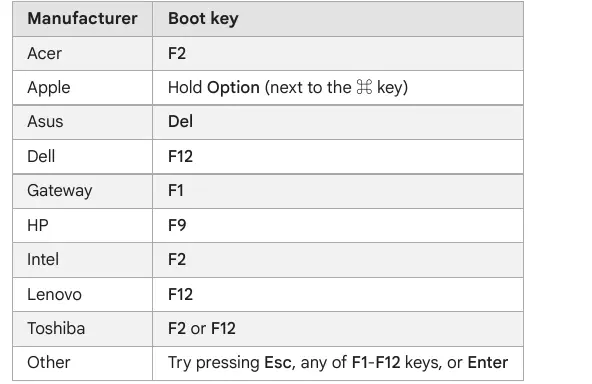
1. Quando o processo de flash estiver concluído, reinicie o PC e pressione a tecla de inicialização . Se você não souber a chave de inicialização do seu computador, verifique a tabela abaixo. Continue pressionando a tecla de inicialização até ver a página de seleção de inicialização. Se você estiver instalando o Chrome OS Flex em um PC personalizado, encontre a chave de inicialização com base no fabricante da placa-mãe na Internet.
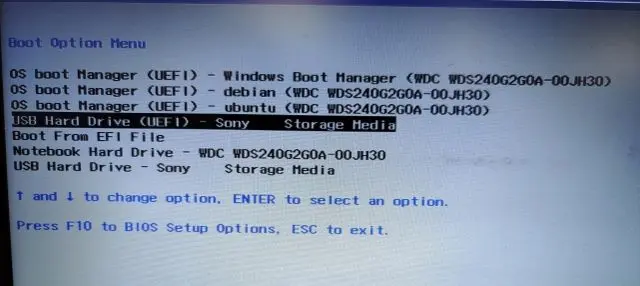
2. Na página de seleção de inicialização, selecione sua unidade USB usando as teclas de seta e pressione Enter.
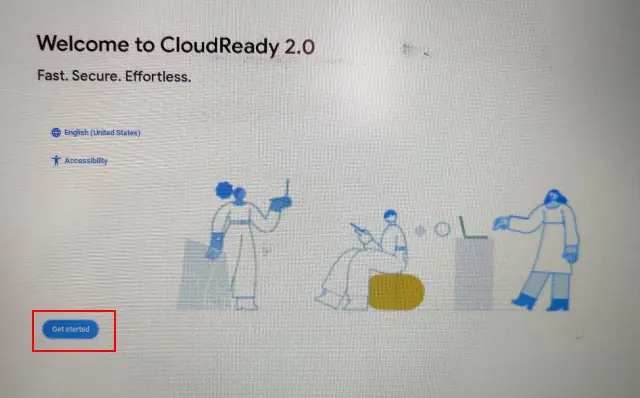
3. Agora, a tela “Bem-vindo ao CloudReady 2.0” aparecerá. Aqui, clique em “ Começar ”. Agora, siga as instruções na tela e faça login com sua conta do Google.
4. Sugiro que você primeiro explore o Chrome OS Flex antes de instalá-lo em seu disco rígido. Dessa forma, você pode verificar a compatibilidade do seu Wi-Fi, teclado, mouse, Bluetooth, touchpad e outros dispositivos de hardware.

5. Quando tiver certeza de que deseja instalar o Chrome OS Flex, abra o painel Configurações rápidas no canto inferior direito e clique em “ Sair ”.

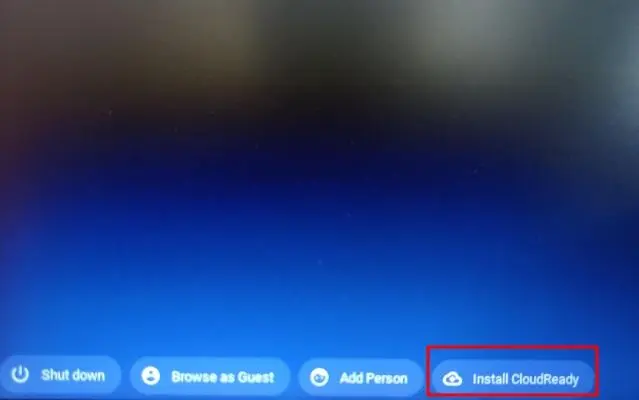
6. Em seguida, clique em “ Instalar CloudReady ” no canto inferior esquerdo.
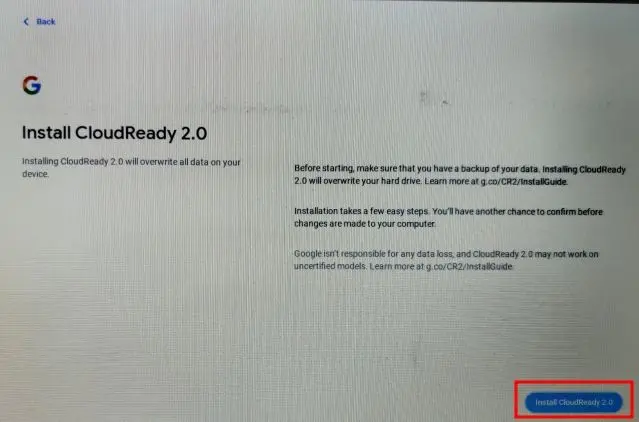
7. Por fim, clique em “ Instalar CloudReady 2.0 ” e depois clique em “Instalar” novamente. Observe que esta etapa limpará todo o disco rígido, portanto, faça um backup antes de executar esta ação. Quando a instalação estiver concluída, desligue o computador e remova a unidade USB.
8. E é isso. O Chrome OS Flex será inicializado no seu dispositivo sem problemas. Agora você pode ativar o novo iniciador do Chrome OS no Chrome OS Flex e fazer muito mais.

Remova o Chrome OS Flex e reinstale o Windows em PCs
Se você deseja voltar ao Windows e desinstalar o Chrome OS Flex, bem, você pode fazê-lo facilmente. Você precisa criar uma unidade USB inicializável para Windows e instalá-la no seu PC.
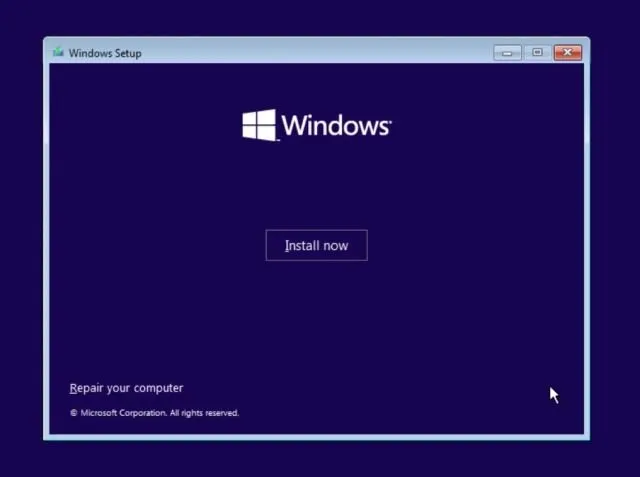
Observe que seguir esse processo limpará os dados armazenados em seu disco rígido, portanto, faça um backup antes.
Perguntas frequentes
O Chrome OS Flex é gratuito?
Sim, o Chrome OS Flex pode ser baixado e instalado gratuitamente em seu antigo MacBook, Linux ou PC com Windows. O Chrome OS Flex é baseado na plataforma Chromium OS de código aberto e é lançado oficialmente pelo Google, portanto, não custa dinheiro.
O Chrome OS Flex é o mesmo que o Chrome OS?
O Chrome OS Flex pode ser chamado de versão simplificada e leve do Chrome OS. Você pode usar o navegador Chrome para todas as suas tarefas diárias, instalar aplicativos Linux e muito mais.
Em comparação com o Chrome OS padrão, ele não suporta aplicativos da Play Store e Android. Além disso, poucas pessoas sabem que o Chrome OS Flex e a instalação padrão não têm o mesmo layout de teclado. Portanto, alguns atalhos de teclado comuns do Chrome OS podem não funcionar no Chrome OS Flex.
O Chrome OS Flex é seguro?
Sim, o Chrome OS Flex foi lançado oficialmente pelo Google e pode ser instalado com segurança em qualquer computador Chromebook, MacBook ou Windows. O processo de instalação do Chrome OS Flex também é simples, e você obtém um sistema operacional leve focado no navegador Chrome com todos os sinos e assobios.
O Chrome OS Flex pode ser executado em 1 GB/2 GB de RAM?
De acordo com os requisitos oficiais do Google, você precisa de pelo menos 4 GB de RAM em seu PC antigo para instalar o Chrome OS Flex. Portanto, a instalação pode ter problemas e inutilizar seus computadores com 1 GB ou 2 GB de RAM, portanto, não recomendamos fazer isso.
O Chrome OS Flex é compatível com aplicativos Android?
Não, o Chrome OS Flex não é compatível com aplicativos Android. No entanto, se desejar, você pode ativar o suporte completo ao Linux e instalar aplicativos Linux e Windows em sua máquina Chrome OS Flex. Mas seja atencioso com os aplicativos e softwares que você instala depois de migrar para esta versão leve do Chrome OS.
✨ Curtiu este conteúdo?
O GDiscovery está aqui todos os dias trazendo informações confiáveis e independentes sobre o universo Google - e isso só é possível com o apoio de pessoas como você. 🙌
Com apenas R$ 5 por mês, você ajuda a manter este trabalho no ar e leva informação de qualidade para ainda mais gente!