


- Instale o Linux no Chromebook
- 1. Habilite aplicativos Linux com Crostini
- 2. Instale o Linux Desktop com Crouton
- Passos para começar
- Etapa 1: ativar o modo de desenvolvedor
- Passo 2: Instale o Crouton
- Etapa 3: otimizar o ambiente de desktop Linux
- Dicas extras: remova o ambiente de desktop Linux
- 3. SO Chrome de inicialização dupla com Linux
Chromebook e Linux são sistemas operacionais populares e versáteis. Inicialmente, o Chromebook foi feito tendo em mente os alunos, mas agora se torna um sistema operacional completo depois de ingressar na Android Play Store.
Milhões de aplicativos Android podem ser instalados e usados no Chromebook para realizar muitas tarefas mais produtivas.
Por outro lado, o Linux oferece alguns softwares alternativos poderosos e úteis para usuários que vieram do Windows ou de qualquer outro sistema. GIMP ( alternativa do adobe photoshop ), Darktable (uma alternativa ao Lightroom) e muitos softwares disponíveis nos vários repositórios de software Linux podem ajudar os usuários a adotar o sistema de código aberto em vez do Windows ou Mac OS.
Instale o Linux no Chromebook
Portanto, se você é um usuário do Chromebook e deseja ter dois sistemas operacionais lado a lado com o sistema Linux para um trabalho mais produtivo ou deseja obter um sabor diferente, este é o lugar certo para você saber como instalar o Linux no Chromebook para desbloquear toda a sua potencialidade. Aqui continuarei com um tutorial passo a passo natural sobre Como instalar o Linux no Chromebook facilmente.
Aqui estarei usando o Crouton para instalar o Linux no Chromebook, que usa o comando chroot para executar as distribuições do Linux em cima do Chrome OS, outro derivado do kernel do Linux. Isso é como a inicialização dupla sem reinicializar o sistema em vez de abrir o sistema operacional lado a lado em um Chrome, gerenciador de janelas. Isso é incrivelmente fácil de usar e poderoso de ter o sistema ao lado.
Mas se você gosta de instalar o Linux no Chromebook como uma inicialização dupla tradicional, gostaria de recomendar que você veja o ChrUbuntu . O uso do Crouton é muito mais confortável de seguir e funciona em quase todos os tipos de Chromebooks.
Antes de seguir essas dicas e tutoriais, você deve fazer um backup completo de todos os arquivos no google drive e criar um arquivo de “imagem de restauração do Chrome OS” . Para que, se ocorrer alguma coisa indesejada durante o processo, você possa restaurar todo o sistema.
1. Habilite aplicativos Linux com Crostini
A maneira oficial de instalar o Linux em seu Chromebook é chamada Crostini, permitindo que o sistema operacional Linux seja executado em um aplicativo separado na área de trabalho do Chrome OS. Como esse aplicativo Linux fica dentro do contêiner, que é o Chrome OS, nesse caso, qualquer coisa que dê errado no seu Linux não afetará seu Chrome OS.
Como este Linux está no modo Beta, alguns recursos não funcionarão corretamente, como gráficos acelerados ou áudio em aplicativos Linux. Além disso, nem todos os Chromebooks apresentam esta opção beta do Linux na qual você terá que instalá-lo usando os outros dois métodos. Para instalar o Linux Crostini, você precisa,
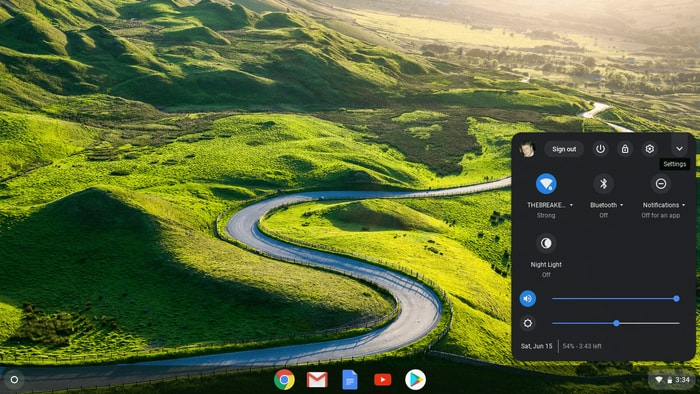
Passo – 1: Clique no canto inferior direito do menu de tempo e selecione o ícone de configurações (ícone de engrenagem).
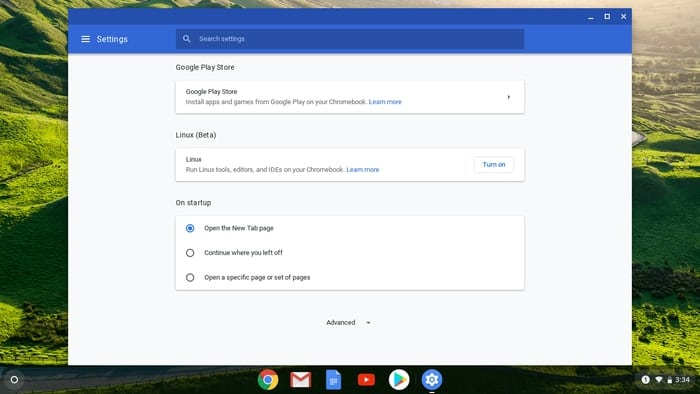
Passo – 2: Role para baixo até as configurações do Linux e ative-o. Suponha que você não veja essa opção, o que significa que seu Chromebook não é compatível.
Passo – 3: Instale o Linux beta seguido por você será recebido com um terminal Linux no qual você deve digitar dois comandos um após o outro, como
sudo apt update
sudo apt upgrade
Passo – 4: Isso garantirá que seu aplicativo Linux esteja atualizado e, portanto, iniciará os aplicativos nos quais você pode baixar o Steam.

2. Instale o Linux Desktop com Crouton
Para ter uma experiência Linux completa ou se seu Chromebook não tiver o Crostini, você pode instalar o Linux usando um ambiente chroot chamado Crouton. Nesse caso, o sistema operacional para Linux é o Ubuntu. Embora esse processo seja menos demorado e fácil de instalar, esse modo alternará todo o Chrome OS para o modo de desenvolvedor, o que significa que você precisa fazer backup de todos os seus dados se eles não estiverem sincronizados em sua nuvem.
Passos para começar
- Faça backup de todos os arquivos do usuário no google drive.
- Faça uma imagem de recuperação do Chrome OS e saiba como recuperar o Chrome OS .
- Depois de fazer um Chrome OS restaurar uma imagem, saiba como gravá-la em um cartão SD ou unidade flash para uso posterior.
- Saiba como entrar no modo de desenvolvedor para seu modelo específico de Chromebook usando a pesquisa do Google.
Não pule nenhuma dessas etapas mencionadas. Embora a instalação do Linux no Chromebook seja fácil e direta, é sempre bom ter todas as ferramentas necessárias antes do flash de fábrica do Chromebook. Quando você coloca seu Chromebook no modo de desenvolvedor pela primeira vez, ele remove todos os dados e arquivos do sistema. Isso significa que você tem que começar do zero. Não tenha medo, siga as instruções e divirta-se.
Etapa 1: ativar o modo de desenvolvedor
Como eu disse anteriormente, ele limpará todos os dados. E acredito que você tenha seguido “ Passos antes de começar ”. Estas são algumas informações gerais sobre como colocar o Chromebook no modo de desenvolvedor. Mas é aconselhável fazer uma pesquisa no Google com o modelo específico do seu Chromebook.
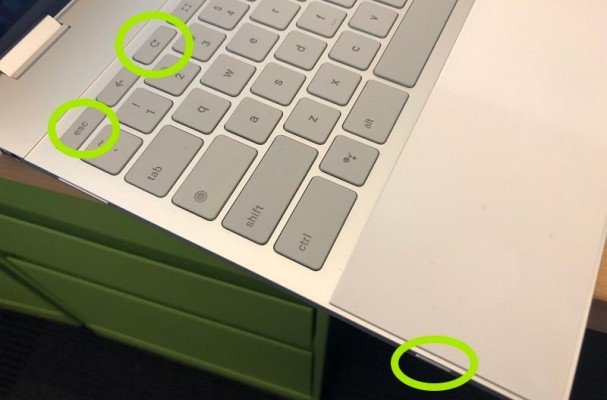
- Antes de tudo, você precisa colocar seu Chromebook no modo de recuperação pressionando e segurando as teclas Esc, Atualizar e o botão Liga / Desliga .
- Quando o modo de recuperação aparecer, pressione Ctrl+D para ativar o modo de desenvolvedor.
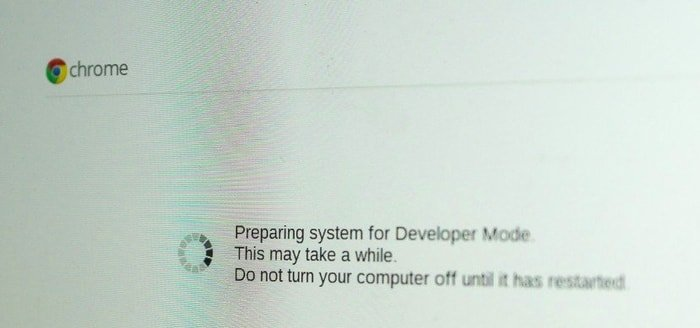
- Agora pressione Enter e aguarde um mínimo de 15 minutos e assim. Ele será reinicializado e passará por um processo de ativação do modo de desenvolvedor.
- Durante o processo de habilitação, ele apagará todas as informações locais.
- Após a conclusão do processo, aparecerá uma tela de exclamação vermelha. Não faça nada até que ele reinicie no Chrome OS.

Passo 2: Instale o Crouton
Antes de instalar o Crouton, deixe-nos saber o que é? Crouton é um software do tipo chroot, desenvolvido pelo engenheiro de hardware do Google que ama o Chromebook, que é usado para criar um ambiente no Chromebook, como android e google play no Chromebook, para instalar sistemas operacionais baseados em Linux como Ubuntu, Linux Mint e outros usando a mesma especificação de hardware usada pelo Chrome OS.
Embora existam muitas outras maneiras de instalar o Linux no Chromebook, esta é fácil e direta de instalar, desinstalar ou modificar. Agora é hora de ir para a etapa 2 para instalar o Linux no Chromebook.
- Baixe o Crouton da página oficial do Github e salve-o para baixar a pasta.
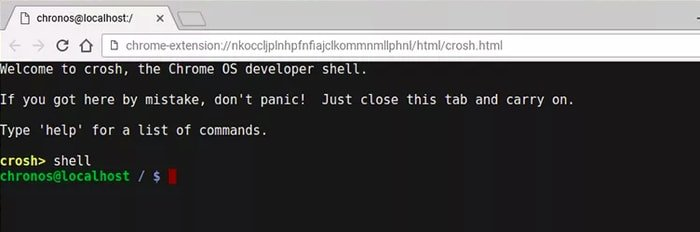
- Abra o Terminal pressionando Ctrl+Alt+T no seu Chromebook.
- Execute o seguinte comando no Terminal para entrar no shell do Ubuntu:
Shell
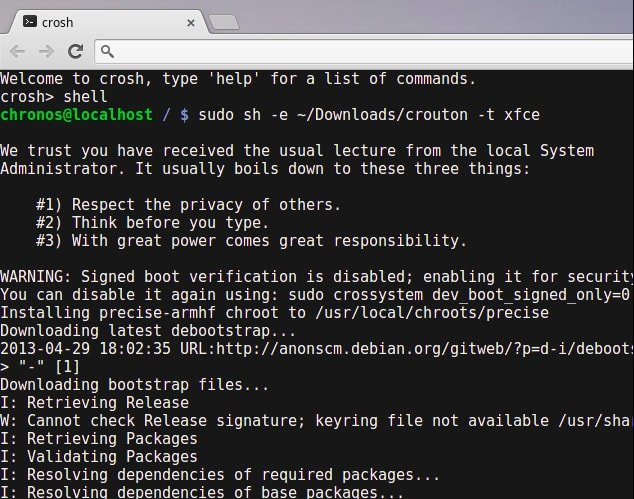
- Execute o seguinte comando no Terminal para instalar o Crouton:
sudo sh -e ~/Downloads/crouton -t xfce
OU
Se você estiver usando a extensão Crouton Integration, execute o seguinte comando:
sudo sh ~/Downloads/crouton -t xiwi,xfce
- Se você estiver fazendo isso em um Chromebook Pixel, flipbook Asus ou qualquer Chromebook com tela sensível ao toque, altere para :
sudo sh -e ~/Downloads/crouton -t touch,xfce
- Como o modo de desenvolvedor aumenta a vulnerabilidade de segurança do sistema, você pode criptografar a senha da área de trabalho para uma medida de segurança extra usando o sinalizador -e. Você pode obter mais informações sobre isso na página oficial do GitHub .
- Levará algum tempo para instalar o Crouton. Ele solicitará um novo nome de usuário e senha para a nova instalação do Ubuntu quando ela for concluída. Insira as credenciais do usuário conforme solicitado.
- Após terminar a instalação, execute o seguinte comando para iniciar o ambiente de desktop Ubuntu Linux:
sudo startxfce4
- Até agora, mostrei como instalar o ambiente de desktop Ubuntu Xfce. Mas se você quiser instalar o ambiente de desktop Unity, basta substituir “xfce” por “unity” sem as aspas no comando acima. E ao iniciar o ambiente de desktop, substitua-o por “startunity” sem a citação. Além disso, se você deseja instalar o KDE, LXDE e qualquer outro ambiente de desktop Linux, consulte a página do Crouton GitHub para obter mais informações.
Etapa 3: otimizar o ambiente de desktop Linux
- Você pode alternar entre o Chrome OS e o Ubuntu usando Ctrl+Alt+Shift+Back e Ctrl+Alt+Shift+Forward para Chromebook baseado em ARM e Ctrl+Alt+Back e Ctrl+Alt+Forward para um baseado em Intel Chromebook. Para o último comando, você deve pressionar Ctrl+Alt+Refresh para abrir a área de trabalho.
- Basta sair como um PC padrão se quiser sair da área de trabalho do Ubuntu Linux. Novamente execute sudo startxfce4 para iniciar o ambiente de desktop Linux.
- Esta versão do desktop Ubuntu Linux não vem com muitos softwares. Mesmo alguns dos aplicativos essenciais, você não encontrará aqui. Portanto, você precisa instalar todos esses softwares vitais manualmente usando comandos específicos no Terminal.
sudo apt-get update
sudo apt-get install bash-completion ttf-ubuntu-font-family software-center synaptic
- Desative o protetor de tela se estiver usando o XFCE para evitar problemas gráficos no Chrome OS.
- Use a pasta Download, pois ela é compartilhável para o sistema.
- Levará mais de 30 segundos para inicializar, pois está no modo de desenvolvedor. Você pode pular a mensagem do modo de desenvolvedor pressionando Ctrl+D.
Dicas extras: remova o ambiente de desktop Linux
Se você deseja remover o ambiente de desktop Ubuntu Linux e voltar ao chrome OS normal, pressione a barra de espaço enquanto reinicializa o sistema e reativa o prompt de verificação do SO. Isso desinstalará o Crouton e restaurará o Chrome OS.
Algumas maneiras alternativas de remover o Linux. Execute o seguinte comando no Terminal:
- Digite cd /usr/local/chroots e pressione Enter
- Digite sudo delete-chroot * e pressione Enter
- Digite rm -rf /usr/local/bin e pressione Enter
Então é isso. Agora você tem um desktop Ubuntu Linux totalmente funcional e eficaz junto com o Chrome OS. Você pode alternar para trás ou para frente para os diferentes sistemas usando um pressionamento de tecla.
3. SO Chrome de inicialização dupla com Linux
Se você prefere o Linux ao Chrome OS e não quer ter o Chrome OS, esta opção é perfeita. Isso significa que você terá que particionar a unidade e inicializá-la com o Chrome OS. Para executar a inicialização dupla, você pode usar a ferramenta chamada chrx, que, por padrão, instala o GalliumOS. Esse processo também precisa mudar o Chromebook para o modo de desenvolvedor. Os processos de instalação são os seguintes:
Passo – 1: Pressione Ctrl+Alt+T para abrir o terminal e digite shell, seguido de enter. Em seguida, execute o seguinte comando para preparar a instalação.
cd ; curl -0s http://chrx.org/go && sh go
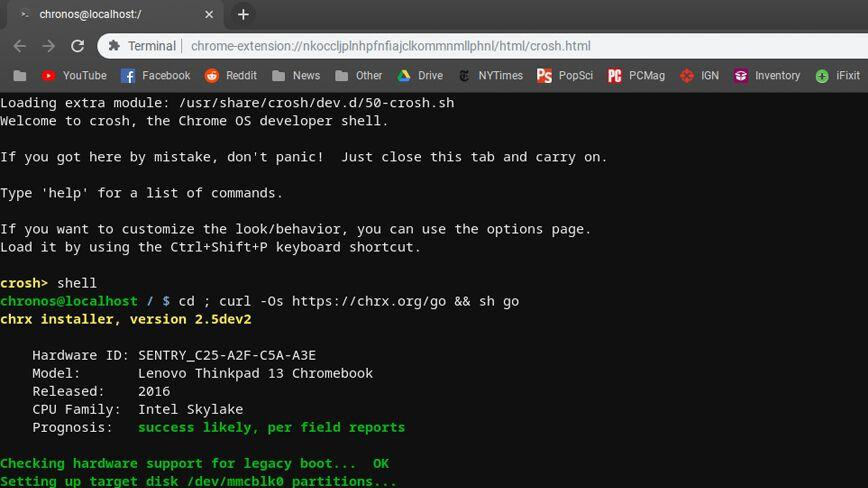
Passo – 2: O instalador chrx lhe dirá o que fazer a seguir passo a passo enquanto particiona sua unidade. O Chromebook será reinicializado e você deverá pressionar Ctrl+L na inicialização para inicializar sua distribuição Linux preferida.
✨ Curtiu este conteúdo?
O GDiscovery está aqui todos os dias trazendo informações confiáveis e independentes sobre o universo Google - e isso só é possível com o apoio de pessoas como você. 🙌
Com apenas R$ 5 por mês, você ajuda a manter este trabalho no ar e leva informação de qualidade para ainda mais gente!







