Como todos sabemos, o Fire TV Stick executa uma versão altamente modificada do Android e não suporta a maioria dos aplicativos do Google .
No entanto, o Google Chrome é um aplicativo que parece funcionar no Fire TV Stick, embora não haja Google Play Service ou Framework.
Portanto, se você deseja instalar o Chrome no Fire TV Stick, basta seguir nosso guia abaixo. Você precisa carregar o APK do Chrome no Fire TV e pronto.
Então, nessa nota, vamos começar.
Instale o Chrome no Fire TV Stick
1. Em primeiro lugar, vá em frente e baixe o Chrome APK para Fire TV Stick aqui .
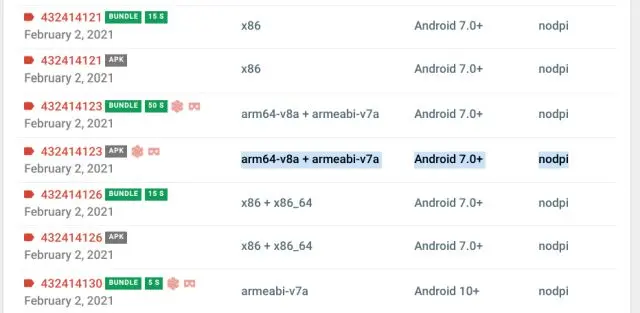
Certifique-se de abrir a versão mais recente e baixar a variante APK com estes parâmetros: “arm64-v8a + armeabi-v7a”, “Android 7.0+” e “nodpi”. Isso permitirá que você baixe o Chrome mais recente para o seu Fire TV.
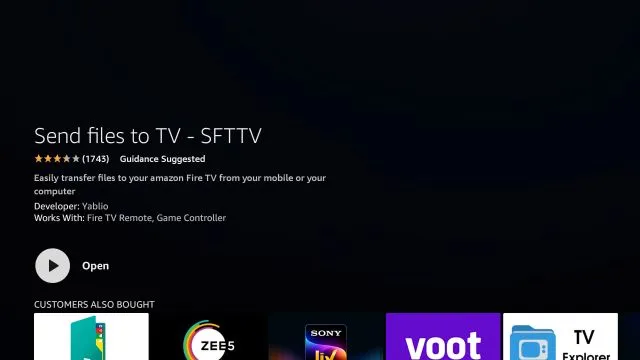
Uma sugestão é usar o app “Send Files to TV” para enviar o APK para o seu Fire TV.
2. Depois de transferir o APK, abra-o na sua Fire TV e vá para a pasta “ Download ”. Aqui, você encontrará o APK do Chrome.
5. Clique nele e selecione “ Instalar ”.
6. Se for necessário, você pecisará desativar a opção de “ Instale aplicativos desconhecidos ” das configurações do Fire TV para poder terminar a instalação.
7. Depois disso, clique novamente em “ Instalar ”.
8. Finalmente, abra-o e você terá o Chrome rodando no Fire TV Stick sem problemas. Apesar de não ter o Google Play Services e outros componentes, o Chrome está funcionando muito bem no Fire TV.
Dito isso, lembre-se de que, assim como o Chrome na Android TV , ele não funciona bem com um controle remoto , então você precisa conectar um mouse para facilitar a navegação.
✨ Curtiu este conteúdo?
O GDiscovery está aqui todos os dias trazendo informações confiáveis e independentes sobre o universo Google - e isso só é possível com o apoio de pessoas como você. 🙌
Com apenas R$ 5 por mês, você ajuda a manter este trabalho no ar e leva informação de qualidade para ainda mais gente!