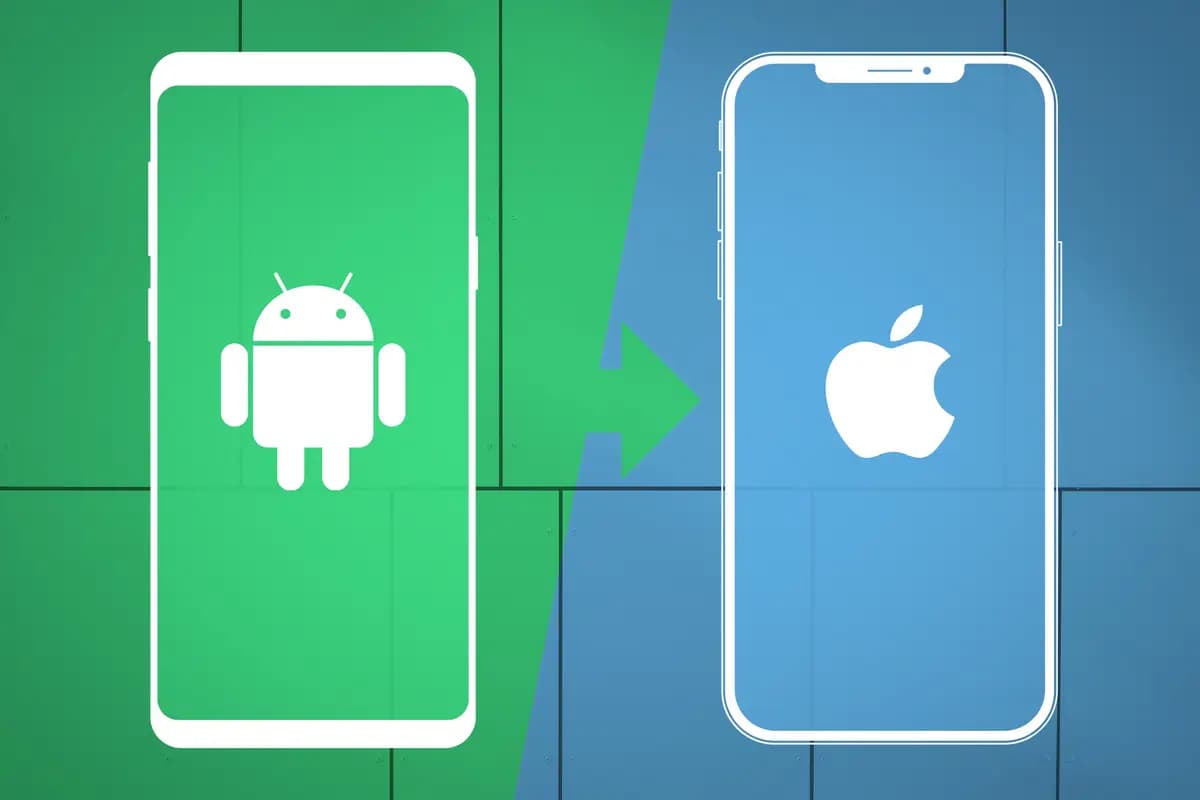
Se você está mudando para um iPhone, pode ser preocupante pensar em todo o conteúdo do seu antigo telefone Android.
Felizmente, existem algumas maneiras de transferir seus dados, como contatos, fotos e mensagens, do Android para o iPhone.
Neste tutorial, vamos explicar como fazer backup do Android para o iPhone em alguns passos simples.
Passo 1: Faça backup do seu telefone Android
O primeiro passo é fazer backup do seu telefone Android para um serviço de armazenamento em nuvem, como o Google Drive ou o Dropbox. Utilize esses serviços para guardar arquivos importantes que você tenha baixado no seu dispositivo.
Se a sua preocupação são suas fotos, o Google Fotos é a melhor solução para armazenar seus arquivos de imagem de forma segura e acessível.
O Google Fotos oferece armazenamento ilimitado gratuito para fotos e vídeos de alta qualidade, e você pode facilmente fazer backup de suas fotos do Android para o Google Fotos.
Para fazer backup de suas fotos do Android para o Google Fotos, siga estes passos:
- Abra o aplicativo Google Fotos no seu telefone Android.
- Toque no ícone de três linhas no canto superior esquerdo da tela.
- Selecione “Configurações” no menu suspenso.
- Selecione “Fazer backup e sincronização” e ative a opção.
- Escolha a pasta onde suas fotos estão armazenadas e aguarde até que o backup seja concluído.
Uma vez que suas fotos estejam no Google Fotos, você pode acessá-las de qualquer dispositivo com sua conta do Google.
Passo 2: Instale o aplicativo “Move to iOS” no seu telefone Android
O próximo passo é instalar o aplicativo “Move to iOS” no seu telefone Android. Este aplicativo permite que você transfira seus dados do Android para o iPhone. Para fazer isso, siga estas etapas:
- Abra a loja de aplicativos no seu telefone Android.
- Pesquise “Move to iOS” e instale o aplicativo.
- Abra o aplicativo “Move to iOS” e siga as instruções na tela para configurá-lo.
Passo 3: Configure o seu iPhone e inicie a transferência de dados
O próximo passo é configurar o seu iPhone e iniciar a transferência de dados do Android para o iPhone. Para fazer isso, siga estas etapas:
- Ligue o seu iPhone e siga as instruções na tela para configurá-lo.
- Quando chegar à tela “Apps e dados”, selecione “Mover dados do Android”.
- Abra o aplicativo “Move to iOS” no seu telefone Android e siga as instruções na tela para conectar os dois telefones.
- Escolha os dados que deseja transferir, como contatos, fotos, mensagens e outros arquivos.
- Aguarde até que a transferência seja concluída e verifique se todos os seus dados foram transferidos com sucesso.
Fazer backup do Android para o iPhone pode parecer uma tarefa desafiadora, mas seguindo esses passos simples, você pode transferir facilmente seus dados do Android para o iPhone.
✨ Curtiu este conteúdo?
O GDiscovery está aqui todos os dias trazendo informações confiáveis e independentes sobre o universo Google - e isso só é possível com o apoio de pessoas como você. 🙌
Com apenas R$ 5 por mês, você ajuda a manter este trabalho no ar e leva informação de qualidade para ainda mais gente!