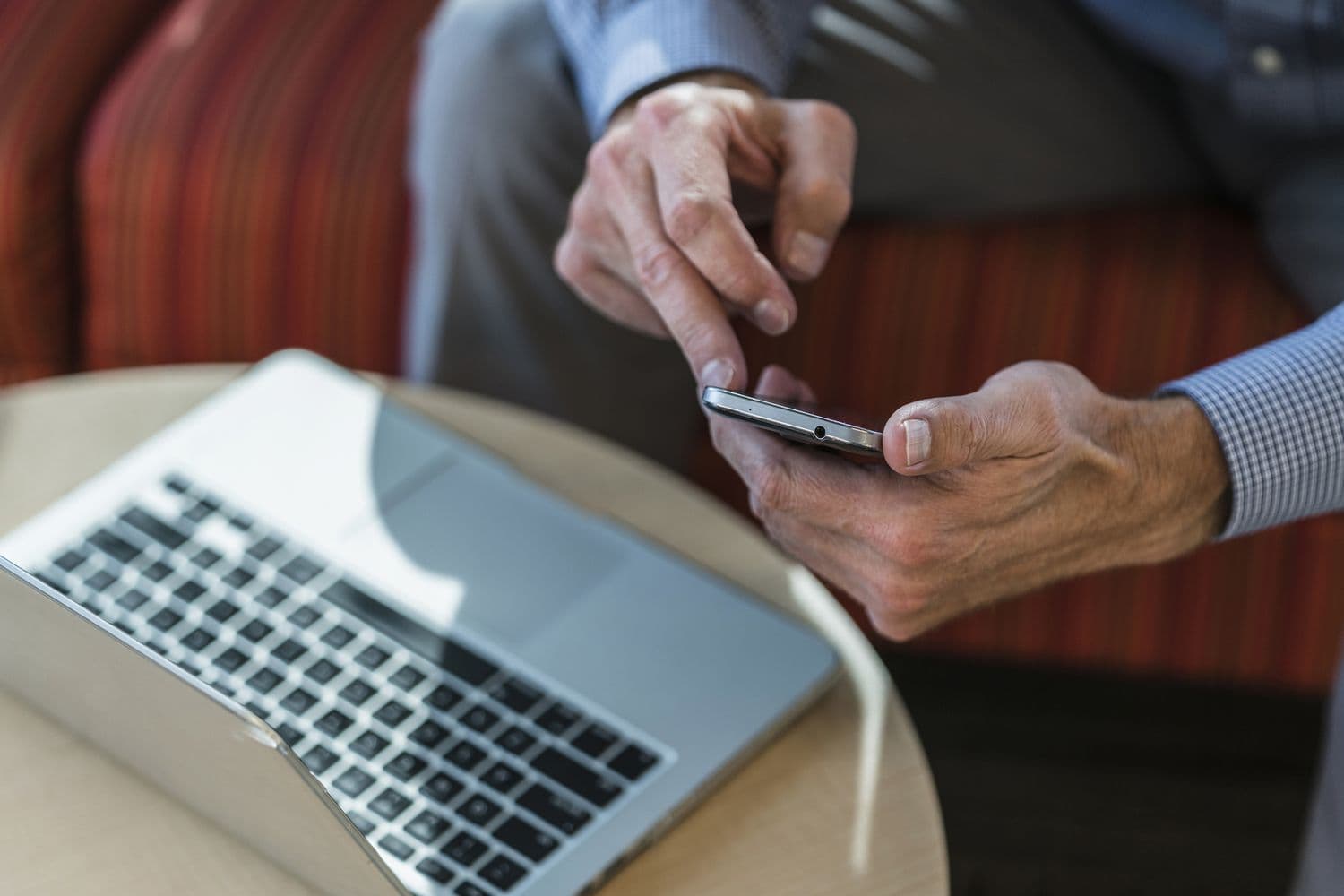
Cada vez mais, as pessoas estão buscando maneiras de aproveitar ao máximo os recursos dos seus telefones Android. Uma funcionalidade interessante é a capacidade de transformar o seu telefone em um teclado e mouse sem fio para o seu computador.
O que pode ser especialmente útil quando você está em movimento ou quando precisa de uma solução rápida para um teclado ou mouse que não esteja funcionando corretamente.
Neste tutorial, mostraremos como você pode aproveitar essa função e transformar o seu telefone Android em um teclado e mouse versáteis.
Passo 1: Baixe um aplicativo de controle remoto
Para começar, você precisará baixar um aplicativo de controle remoto no seu telefone Android. Existem várias opções disponíveis na Google Play Store, como o Unified Remote e o Bluetooth Keyboard & Mouse.
Esses aplicativos permitem que você transforme a tela do seu telefone em um touchpad e use o teclado virtual para digitar.
Passo 2: Conecte o seu telefone e o seu computador na mesma rede Wi-Fi
Certifique-se de que o seu telefone Android e o seu computador estejam conectados na mesma rede Wi-Fi. Isso é importante para que eles possam se comunicar e estabelecer uma conexão sem fio.
Passo 3: Configure o aplicativo no seu telefone
Abra o aplicativo de controle remoto no seu telefone Android e siga as instruções para configurá-lo corretamente. Geralmente, isso envolve permitir que o aplicativo acesse as permissões necessárias e fazer uma verificação para localizar o seu computador na rede.
Passo 4: Estabeleça a conexão entre o telefone e o computador
Após a configuração, o aplicativo mostrará o nome do seu computador na tela do seu telefone. Basta selecionar o nome do computador para estabelecer a conexão. Em alguns casos, pode ser necessário inserir um código de autenticação para concluir o processo de emparelhamento.
Passo 5: Use o seu telefone como teclado e mouse
Agora que a conexão foi estabelecida com sucesso, você pode usar o seu telefone Android como um teclado e mouse para o seu computador.
Na tela do aplicativo, você encontrará um touchpad que pode ser usado para mover o cursor do mouse e realizar cliques. Além disso, você também terá acesso a um teclado virtual que pode ser usado para digitar texto no seu computador.
Aproveite essa funcionalidade para controlar o seu computador de forma conveniente e sem fio utilizando o seu telefone Android.
Lembre-se de que cada aplicativo de controle remoto pode ter recursos e opções adicionais, então explore as configurações do aplicativo para personalizar a sua experiência.
Via: Android Police
✨ Curtiu este conteúdo?
O GDiscovery está aqui todos os dias trazendo informações confiáveis e independentes sobre o universo Google - e isso só é possível com o apoio de pessoas como você. 🙌
Com apenas R$ 5 por mês, você ajuda a manter este trabalho no ar e leva informação de qualidade para ainda mais gente!