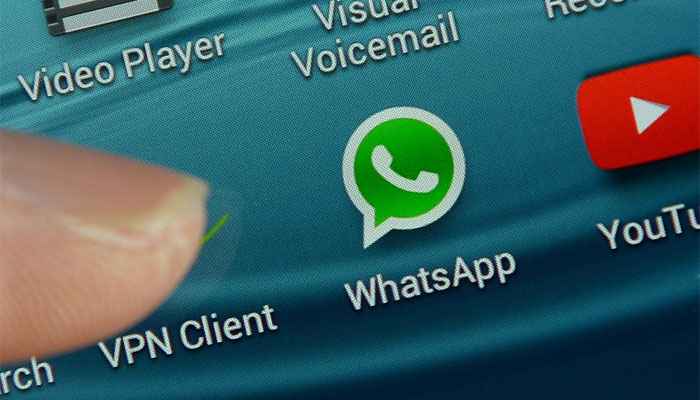
Gravar chamadas de voz do WhatsApp é bastante fácil no Android. Existe este aplicativo conhecido como Call Recorder: Cube ACR, que permite gravar chamadas.
No entanto, é importante observar que o aplicativo não oferece suporte a todos os telefones. Portanto, sugiro que você vá primeiro à página de suporte para descobrir se o seu telefone é compatível com o aplicativo.
Você pode clicar neste link para verificar se o seu telefone suporta este aplicativo ou não. Se o seu telefone estiver na lista, você pode seguir estas etapas para gravar chamadas de voz do WhatsApp em seu smartphone Android:
- Acesse a Google Play Store e procure pelo aplicativo Cube Call.
- Baixe e instale em seu smartphone Android.
- Abra o aplicativo gravador de chamadas de voz Cube Call e mude para o WhatsApp.
- Haverá um widget Cube Call quando você estiver fazendo uma chamada de voz do WhatsApp.
- Caso contrário, abra as configurações do gravador Cube Call e escolha Forçar chamada VoIP como uma chamada de voz.
- Ligue novamente e veja se o widget aparece ou não. Se ainda apresentar um erro, isso significa que seu telefone pode não funcionar com o aplicativo.
Como gravar chamadas de voz do WhatsApp no iPhone
Gravar uma chamada de voz do WhatsApp no iPhone é uma tarefa complicada. Não existe um aplicativo específico que permita gravar chamadas de voz do WhatsApp com facilidade. No entanto, existe uma solução alternativa, que requer um Mac e um iPhone. Veja como você pode fazer isso:
- Conecte seu iPhone a um Mac usando o cabo Lightning. Selecione a opção ‘Confiar neste computador’ no seu iPhone.
- Abra o aplicativo QuickTime no dispositivo Mac. Vá para a opção Arquivo e escolha a opção Nova Gravação de Áudio.
- Escolha o iPhone como uma opção e toque no botão de gravação no QuickTime.
- Agora, do iPhone, faça uma chamada do WhatsApp para o seu telefone. Clique no ícone de adicionar usuário quando estiver conectado.
- Agora, ligue para a pessoa que você deseja gravar o áudio e comece sua conversa. Feito isso, basta desconectar a chamada e interromper a gravação no QuickTime. Salve o arquivo no Mac e sua chamada de voz do WhatsApp será gravada.
Como gravar chamadas de vídeo do WhatsApp no Android
Embora não haja um recurso oficial para gravar chamadas de vídeo do WhatsApp em seu smartphone Android, sempre há uma solução alternativa. Se você deseja gravar uma chamada de vídeo do WhatsApp, basta usar o aplicativo gravador de tela em seu smartphone Android. Embora haja uma infinidade de aplicativos disponíveis na Google Play Store que permitem gravar chamadas de vídeo do WhatsApp. Um desses aplicativos é o aplicativo gravador de tela AZ. O aplicativo permite gravar chamadas de vídeo do WhatsApp com áudio. Veja como você pode gravá-lo:
- Acesse o aplicativo Google Play Store e procure o aplicativo AZ Screen Recorder. Baixe e instale o aplicativo em seu smartphone.
- Abra o aplicativo e ele criará um widget pop-up em seu painel de notificação. É importante observar que você deve ativar ‘Ativar gravação de áudio’ antes de gravar a chamada.
- Agora abra o aplicativo WhatsApp e faça uma ligação para a pessoa que você deseja gravar a ligação.
Assim que a chamada começar, toque no botão de gravação presente no widget AZ Screen Recorder. Quando terminar, basta parar a gravação e sua videochamada do WhatsApp será salva no aplicativo.
Perguntas Frequentes (FAQ)
As chamadas do WhatsApp são seguras?
Sim, as chamadas do WhatsApp são seguras, pois são protegidas com criptografia de ponta a ponta. Isso significa simplesmente que todas as fotos, vídeos, mensagens, documentos e chamadas são protegidos e só podem ser verificados pelo remetente e destinatário.
As chamadas do WhatsApp são gravadas automaticamente?
Não, o WhatsApp permite que você grave automaticamente qualquer vídeo ou chamada de voz e também não vem com essas funções. Para gravar as chamadas automaticamente, você precisa usar aplicativos de terceiros.
Como saber se minha chamada do WhatsApp está sendo gravada?
Não há como saber que sua chamada do WhatsApp está sendo gravada por outro usuário. Os aplicativos de gravador de voz não avisam durante a chamada de que a chamada foi gravada.
✨ Curtiu este conteúdo?
O GDiscovery está aqui todos os dias trazendo informações confiáveis e independentes sobre o universo Google - e isso só é possível com o apoio de pessoas como você. 🙌
Com apenas R$ 5 por mês, você ajuda a manter este trabalho no ar e leva informação de qualidade para ainda mais gente!