Principais destaques
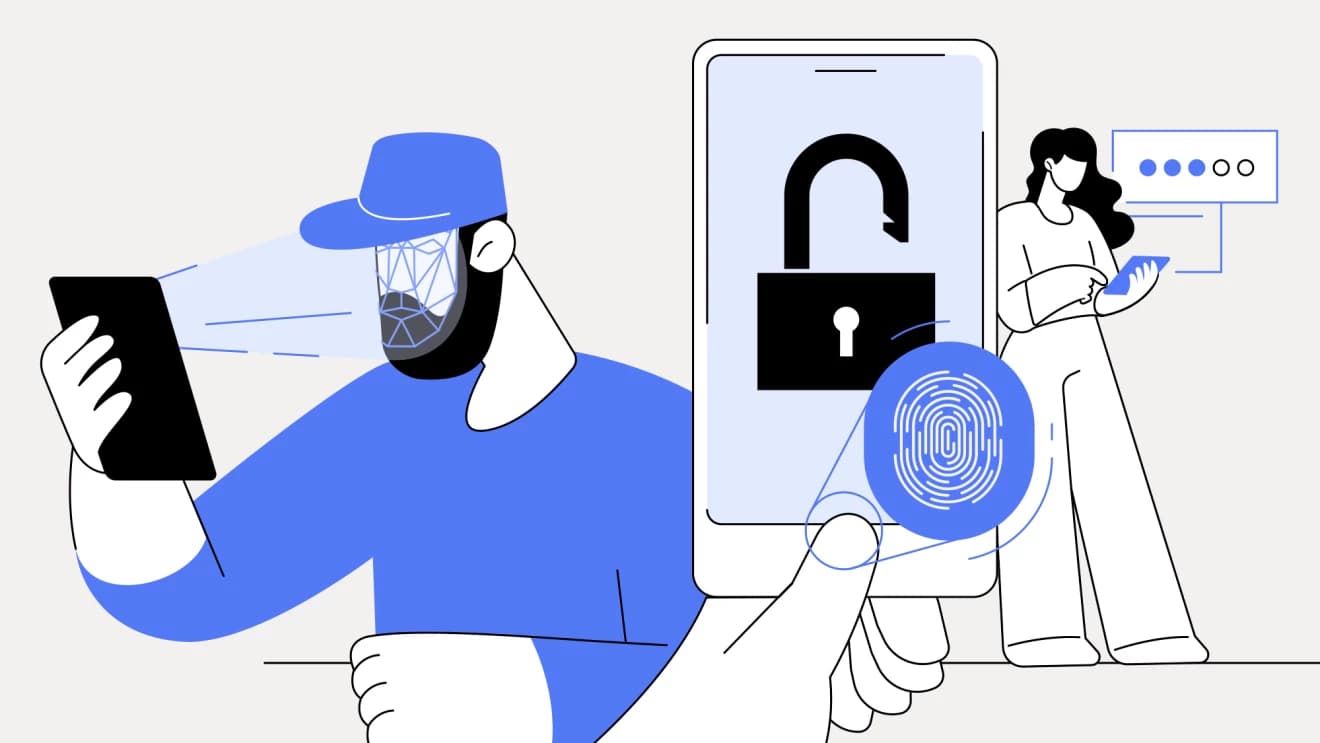
- Login com biometria ou PIN: as passkeys permitem acessar a Conta Google usando a impressão digital, o reconhecimento facial ou o PIN de desbloqueio do dispositivo.
- Mais proteção contra golpes: a tecnologia foi projetada para resistir ao phishing, evitando que credenciais sejam reutilizadas em páginas falsas.
- Recuperação continua importante: criar uma passkey não apaga a senha tradicional nem dispensa a configuração de métodos alternativos para recuperar a conta.
A senha que você usa há anos para entrar no Gmail pode deixar de ser a primeira opção para acessar sua Conta Google. Com as passkeys, basta confirmar sua identidade pelo mecanismo de segurança do celular ou computador para fazer login.
A proposta é simplificar uma tarefa cotidiana sem abrir mão da proteção. Em vez de memorizar uma combinação complexa de caracteres, você utiliza recursos de segurança que já estão disponíveis no seu dispositivo.
🔐 O que são as passkeys do Google?
As passkeys, também chamadas de chaves de acesso, são credenciais digitais que permitem autenticar sua identidade sem precisar digitar uma senha convencional.
Elas funcionam com recursos como impressão digital, reconhecimento facial ou PIN da tela de bloqueio. A disponibilidade de cada método depende do dispositivo e de suas configurações.
🛡️ A diferença está na forma de autenticação: as passkeys utilizam criptografia de chave pública. O serviço armazena uma chave pública, enquanto a chave privada permanece protegida pelo dispositivo ou pelo gerenciador de credenciais.
O Google afirma que os dados biométricos utilizados na autenticação permanecem no dispositivo e não são enviados à empresa.
Outro benefício é a resistência ao phishing. Como a passkey está vinculada ao serviço legítimo, ela não pode simplesmente ser digitada em uma página falsa para entregar a credencial a um golpista.
💡 A ideia é trocar uma senha que pode ser roubada por uma autenticação criptográfica vinculada ao serviço correto.
📱 O que você precisa antes de começar
Antes de criar uma passkey, é necessário verificar se o aparelho e o navegador são compatíveis.
| Dispositivo | Requisito informado no artigo |
|---|---|
| Android | Android 9 ou posterior |
| iPhone e iPad | iOS 16 ou posterior |
| Windows | Windows 10 ou posterior |
| Mac | macOS Ventura ou posterior |
| Chromebook | ChromeOS 109 ou posterior |
O artigo também lista versões compatíveis dos navegadores: Chrome 109 ou posterior, Safari 16 ou posterior, Edge 109 ou posterior e Firefox 122 ou posterior.
Além disso, você precisa ter acesso à sua Conta Google e manter um método de bloqueio de tela ativado.
🍎 Atenção para quem usa Apple: no iPhone, iPad e Mac, é necessário ativar as Chaves do iCloud para criar e utilizar passkeys por esse sistema.
⚙️ Como criar uma passkey na Conta Google
O procedimento é simples e pode ser feito diretamente nas configurações da conta.
1️⃣ Abra as configurações
Acesse g.co/passkeys. Se necessário, entre na sua Conta Google e confirme sua identidade.
2️⃣ Selecione a opção para criar
Toque ou clique em Criar uma chave de acesso. O navegador ou sistema operacional abrirá uma janela de autenticação.
3️⃣ Confirme sua identidade
Use a impressão digital, o reconhecimento facial ou o PIN solicitado pelo dispositivo.
4️⃣ Confira a confirmação
Ao concluir, a Conta Google deverá indicar que a passkey foi criada.
Você pode iniciar o processo pelo endereço oficial: g.co/passkeys.
💻 Como entrar no Google sem digitar a senha
Depois da configuração, o login pode ser feito usando a passkey disponível no aparelho.
- Acesse o Gmail ou outro serviço do Google.
- Informe seu endereço de e-mail, se solicitado.
- Escolha a opção de passkey quando ela aparecer.
- Confirme sua identidade com a biometria ou o PIN do dispositivo.
Se a opção não aparecer, procure por Tentar de outra forma para consultar os métodos de autenticação disponíveis.
E se você estiver usando outro computador?
Também é possível utilizar uma passkey armazenada no celular para entrar em um computador próximo.
Nesse caso, o processo pode envolver a exibição de um QR Code na tela do computador. Você o escaneia com o celular, segue as instruções e confirma sua identidade. O Bluetooth pode precisar estar ativado para estabelecer a conexão entre os dispositivos.
🏢 Contas corporativas têm uma particularidade: em contas do Google Workspace fornecidas por empresas ou instituições de ensino, o administrador pode restringir o uso de passkeys ou determinar se elas substituem a senha ou funcionam apenas como uma etapa adicional de verificação.
🚨 Perdeu o celular? Veja o que fazer
Uma passkey não elimina automaticamente os demais métodos de autenticação, mas perder um aparelho que contém uma credencial exige atenção.
Se o dispositivo desaparecer, acesse sua Conta Google por outro aparelho confiável e remova a passkey correspondente.
- Abra as configurações de passkeys da conta.
- Localize a credencial associada ao aparelho perdido.
- Selecione a opção para removê-la.
- Revise os dispositivos conectados em google.com/devices e encerre sessões que não sejam mais confiáveis.
Algumas passkeys criadas automaticamente por dispositivos Android podem ser administradas pela lista de dispositivos, em vez de aparecerem diretamente na lista de chaves de acesso.
Se você não conseguir entrar na conta, utilize a página oficial de recuperação do Google.
⚠️ Nunca crie uma passkey em um computador público, emprestado ou compartilhado. Quem conseguir desbloquear o dispositivo poderá ter condições de utilizar a credencial armazenada nele.
🔎 O que fazer quando a passkey não funciona?
Alguns problemas comuns podem ser resolvidos verificando as configurações do aparelho e da conta.
| Problema | O que verificar |
|---|---|
| A opção de criar passkey não aparece | Compatibilidade do sistema, navegador e bloqueio de tela |
| A passkey não aparece no login | Disponibilidade do aparelho ou gerenciador que armazena a credencial |
| O processo falha no iPhone ou Mac | Ativação das Chaves do iCloud |
| A conta corporativa não aceita a passkey | Restrições definidas pelo administrador do Google Workspace |
Se a autenticação não estiver disponível, use Tentar de outra forma para consultar as alternativas oferecidas pelo Google.
🔑 Passkeys são melhores do que senhas?
A principal vantagem é reduzir a exposição a ataques de phishing e eliminar a necessidade de digitar uma senha a cada acesso compatível.
Isso não significa que todos os riscos desapareçam. A segurança também depende do bloqueio do aparelho, da proteção da conta, da gestão dos dispositivos e dos métodos de recuperação.
A senha tradicional e as opções de recuperação continuam sendo importantes. Por isso, vale manter o e-mail e o telefone de recuperação atualizados e verificar periodicamente quais dispositivos têm acesso à conta.
No fim, a mudança é menos sobre decorar uma nova credencial e mais sobre aproveitar os mecanismos de segurança que já existem no celular ou computador. O primeiro passo é configurar a passkey em um dispositivo pessoal e garantir que você ainda tenha uma maneira alternativa de recuperar sua conta.