O Google Sheets/Planilhas é uma ferramenta de planilha gratuita, amigável para dispositivos Android e facilmente compartilhável para trabalhos colaborativos.
Embora baseado na web, é similar ao Excel em muitos aspectos, incluindo certos truques técnicos comuns. Uma das funções mais comuns em Excel é o VLOOKUP, usada para pesquisar grandes diretórios de dados.
O VLOOKUP ainda funciona no Google Sheets, embora seja ligeiramente diferente.
É uma função de busca valiosa quando se lida com muitos dados em formato de diretório e precisa-se encontrar conjuntos de dados específicos rapidamente ou organizá-los de uma certa maneira.
Pode ser aplicado a todos os tipos de bancos de dados complicados, incluindo diretórios de funcionários, clientes e estudantes.
Se a planilha estiver organizada em linhas, o VLOOKUP pode ser uma ferramenta valiosa, especialmente se houver centenas ou milhares de entradas.
O Google fornece um exemplo usando os preços e a quantidade de frutas, mas a fórmula pode ser aplicada a uma ampla variedade de diretórios de dados.
Com o nosso guia, você pode aprender a usar o VLOOKUP no Google Sheets para simplificar o processo de pesquisa de grandes diretórios de dados.
Como usar PROCV no Planilhas Google
VLOOKUP permite que você crie sua própria pequena caixa de pesquisa que pode retornar resultados personalizados de um grande conjunto de dados. Com o conjunto de dados aberto, escolha a seção ou página onde deseja que esta caixa de pesquisa vá. Agora selecione a célula específica onde deseja que os resultados da pesquisa apareçam.
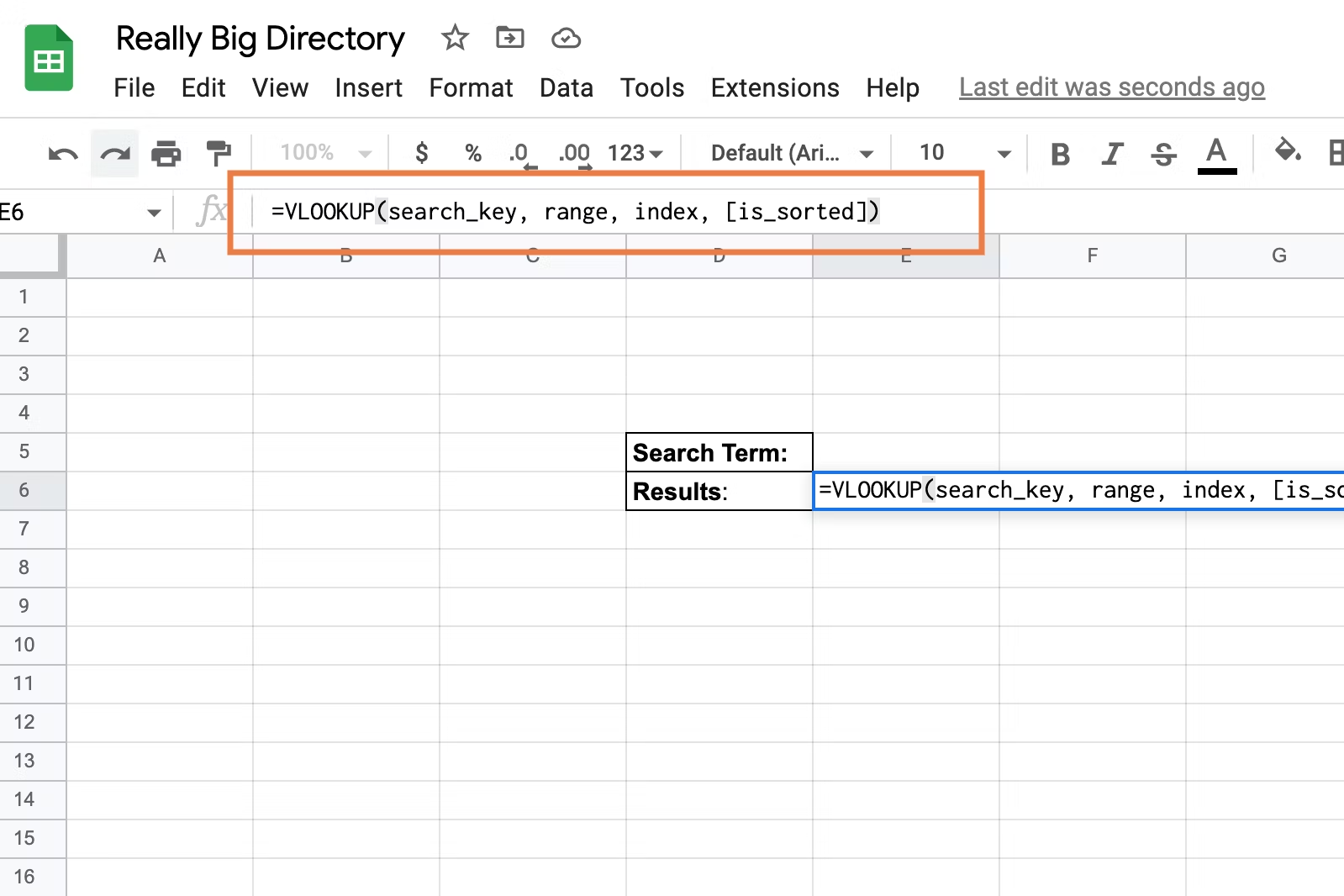
Na caixa de função acima, você deseja inserir a função completa. No Planilhas, a função VLOOKUP é definida assim:
=VLOOKUP(search_key, range, index, [is_sorted])
Copiar e colar essa fórmula diretamente daqui funcionará, mas você ainda precisará personalizar as partes individuais.
Dividindo as entradas VLOOKUP
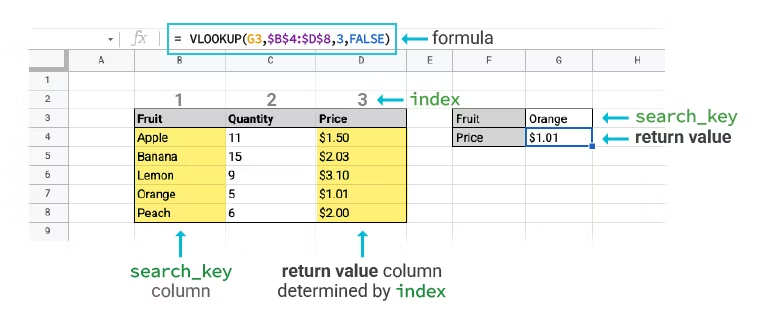
Se você já tem bastante experiência com VLOOKUP no Excel, a função pode ser tudo o que você precisa saber para começar a utilizá-la, pois cada peça lhe será familiar. Mas se você ainda é novo na fórmula, vamos detalhar cada seção para mostrar exatamente quais dados você está solicitando que o Planilhas retorne.
Search_key
Isso representa o valor que PROCV buscará na primeira coluna do intervalo do conjunto de dados, identificando que tipo de dados serão pesquisados . No exemplo útil da fruta, vemos que a primeira coluna é o nome da fruta, então a célula de pesquisa, identificada aqui como a célula G3 , é usada para pesquisar Orange . Além disso, observe que a célula está rotulada como Fruit – é importante rotular seus dados search_key , para que fique claro como eles devem ser pesquisados. Você também pode ajustar a search_key para procurar uma sequência específica de caracteres, etc., para uma pesquisa rápida de um nome ou código específico.
Range
Esta seção é para os valores superiores e inferiores na pesquisa, separados por dois pontos, neste caso $B$4:$D$8 , de um canto do conjunto de dados para o canto oposto. Você pode querer que o intervalo cubra todo o seu banco de dados no Planilhas, além dos cabeçalhos. Ou, em alguns casos, você pode cortar informações estranhas ou confusas, encurtando-as para uma seção específica do intervalo.
Index
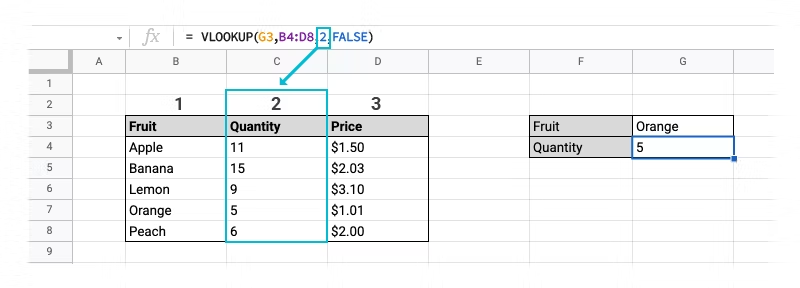
O Planilhas agora sabe onde procurar um valor de pesquisa e qual intervalo pesquisar – mas quais informações específicas você deseja que ele traga de volta? Index é a coluna do valor de retorno. Defina-o como um número inteiro positivo para o número da coluna que você deseja que o Sheets traga de volta. Aqui está a coluna Preço . Em outras aplicações, pode ser um número de identificação do funcionário, nota do aluno, preços atuais das ações – você entendeu. Este é um bom momento para rotular sua pesquisa VLOOKUP com uma definição para que os usuários entendam qual valor está sendo retornado.
Is_sorted
Este campo é opcional, mas para a maioria dos conjuntos de dados, é uma boa ideia incluí-lo como FALSE . Isso garantirá que o VLOOKUP retorne uma correspondência exata e produza uma mensagem de erro se não encontrar a informação que você está procurando. Se você não especificar ou incluí-lo como TRUE , o Sheets permitirá uma correspondência aproximada, pegando um valor próximo para retornar. Isso é útil apenas para valores organizados em ordem crescente e para certos casos de uso em que é importante encontrar o próximo preço mais alto, o número de ID mais próximo etc. Isso é muito menos comum, e é por isso que incluir FALSE é uma escolha.
Agora você pode copiar sua função VLOOKUP e usá-la em locais diferentes ou ajustá-la ligeiramente para retornar resultados diferentes com base em diferentes necessidades de pesquisa.
Algumas dicas finais para PROCV no Planilhas Google

Dependendo da frequência com que você usa o VLOOKUP ou da função que ele desempenha, convém fazer algumas adições para maior clareza. Isso inclui opções como:
- As pesquisas precisam ser exatas. Certifique-se de que os usuários entendam que todos os caracteres digitados devem ser precisos para que o VLOOKUP funcione.
- Substitua o valor do erro. VLOOKUP retornará #N/A se não encontrar nenhum resultado da pesquisa. Isso é bom para uso interno, mas pode confundir alguns usuários casuais. Você pode usar a função IFNA() para substituir esse retorno por um texto específico, normalmente algo breve como “Não encontrado”.
- Use um ponto de interrogação, também conhecido como caractere curinga, na chave_de_pesquisa para procurar um caractere específico, como “T?” para retornar a entrada que começa com T maiúsculo. Um asterisco fará o mesmo, mas para várias letras. Isso pode economizar algum tempo.
Mantenha seu trabalho VLOOKUP seguro
Agora que você criou uma solução VLOOKUP, também é uma boa ideia congelar suas células , para que seu trabalho permaneça utilizável. Dessa forma, qualquer pessoa em sua organização pode usar essas ferramentas de pesquisa que você criou, e você não precisa se preocupar com pessoas acidentalmente estragando a fórmula ou apagando-a. Agora você pode aplicar seu conhecimento de PROCV ao Planilhas Google sempre que precisar!