Principais destaques
- Cabeçalhos personalizados: imagens no topo das notas ajudam a identificar categorias rapidamente, mesmo com as limitações de personalização do aplicativo.
- Cores, etiquetas e fixação: recursos nativos do Keep permitem separar assuntos, agrupar informações relacionadas e manter as anotações mais importantes no alto da tela.
- Widgets e filtros de pesquisa: atalhos na tela inicial do Android e filtros de busca reduzem o tempo necessário para encontrar informações antigas.
O Google Keep é ótimo para guardar ideias, listas de compras, referências de trabalho e lembretes. O problema aparece quando a coleção cresce: aquela informação importante, salva semanas atrás, pode acabar perdida em meio a dezenas de anotações.
A solução não exige trocar de aplicativo nem adotar um sistema complicado de produtividade. Com alguns ajustes visuais e ferramentas que já estão disponíveis no Keep, é possível transformar uma coleção desorganizada em um arquivo pessoal muito mais fácil de consultar.
1. Crie cabeçalhos personalizados para suas notas 🎨

O Google Keep oferece cores e planos de fundo predefinidos, mas não permite escolher qualquer tonalidade ou simplesmente enviar uma imagem para personalizar o fundo inteiro de uma nota.
Existe, porém, uma alternativa: usar imagens como cabeçalhos.
A ideia é criar pequenos banners com o nome de cada categoria e anexá-los ao início das anotações. Assim, uma nota sobre um projeto profissional pode ter uma faixa azul com o texto “Ideias de artigos”, enquanto uma lista de pesquisas pode usar um cabeçalho amarelo.
O resultado funciona como uma identidade visual para cada grupo de informações.
🛠 Como fazer: crie os banners no Paint, Photoshop ou em uma ferramenta de geração de imagens. Mantenha a mesma tipografia e o mesmo layout, alterando apenas a cor e o nome da categoria.
Depois, abra uma nova nota no Keep, use a opção de adicionar imagem e selecione o arquivo da galeria. Deixe o campo de título vazio se quiser evitar repetir o nome da categoria no conteúdo.
A técnica é especialmente útil para quem usa o aplicativo como um repositório de pautas, referências e ideias que serão desenvolvidas posteriormente.
2. Use cores para organizar informações de relance 🌈

Nem toda organização precisa começar com pastas ou etiquetas. Às vezes, uma cor bem escolhida já ajuda o cérebro a reconhecer o tipo de informação antes mesmo da leitura.
Uma possibilidade é estabelecer um padrão fixo:
- 🔵 Azul: trabalho, projetos e tarefas profissionais.
- 🟡 Amarelo: compras, listas e informações práticas.
- 🟠 Laranja: lembretes pessoais e compromissos.
- 🟢 Verde: referências, estudos e conteúdos para consultar.
- 🩷 Rosa: ideias criativas e projetos em desenvolvimento.
Essas associações são apenas sugestões. O importante é escolher um padrão que faça sentido para sua rotina e mantê-lo ao longo do tempo.
📌 Onde configurar: abra uma nota no aplicativo Android, toque no ícone da paleta de cores e selecione uma das opções disponíveis.
💡 O segredo não é usar muitas cores, mas fazer com que cada uma tenha um significado consistente. Se toda nota recebe uma tonalidade diferente, o sistema perde parte de sua utilidade.
3. Transforme etiquetas em um índice pessoal 🔎
As cores ajudam a reconhecer uma anotação. As etiquetas, por sua vez, permitem localizar grupos inteiros de notas relacionadas.
É uma diferença importante: uma anotação pode ter uma cor azul por ser profissional, mas também receber etiquetas como “Marketing”, “SEO” e “Clientes”.
O Google Keep permite associar mais de uma etiqueta à mesma nota. Isso evita a necessidade de escolher uma única categoria quando o conteúdo pertence a vários assuntos.
Exemplo prático: imagine uma anotação com reservas de hotel, endereços de restaurantes e atrações turísticas para uma viagem. Ela pode receber as etiquetas “Viagem” e “Planejamento”, facilitando sua recuperação por qualquer um dos temas.
Para criar um sistema que continue útil quando houver centenas de notas, prefira nomes curtos e categorias relativamente estáveis.
Evite criar uma etiqueta para cada anotação. Se você tiver dezenas de categorias com apenas uma nota em cada uma, a organização pode se tornar tão trabalhosa quanto a busca original.
4. Fixe as notas que você consulta o tempo todo 📌

Algumas informações não deveriam exigir uma pesquisa toda vez que você precisa delas.
Uma lista de tarefas da semana, as etapas de um projeto em andamento ou uma lista de compras recorrente são bons candidatos para a função de fixação do Keep.
Ao fixar uma nota, ela passa a aparecer na área de notas fixadas, acima das demais anotações na visualização habitual do aplicativo.
Como aproveitar melhor esse recurso:
- Fixe a lista de tarefas que orienta seu dia.
- Mantenha acessíveis as informações de referência de um projeto ativo.
- Fixe listas que precisam ser consultadas repetidamente durante a semana.
- Desafixe notas quando elas deixarem de ser prioritárias.
O último ponto merece atenção. Fixar tudo equivale a não priorizar nada. Reserve o espaço de destaque para o que realmente precisa estar à mão.
5. Leve suas notas para a tela inicial do Android 📱


Abrir o Keep, procurar uma anotação e só então começar uma tarefa pode parecer pouco trabalhoso. Mas repetir esse processo várias vezes ao dia cria atrito desnecessário.
Os widgets reduzem essas etapas ao levar parte das informações diretamente para a tela inicial do celular.
O Google Keep oferece diferentes formatos, cada um voltado a uma necessidade.
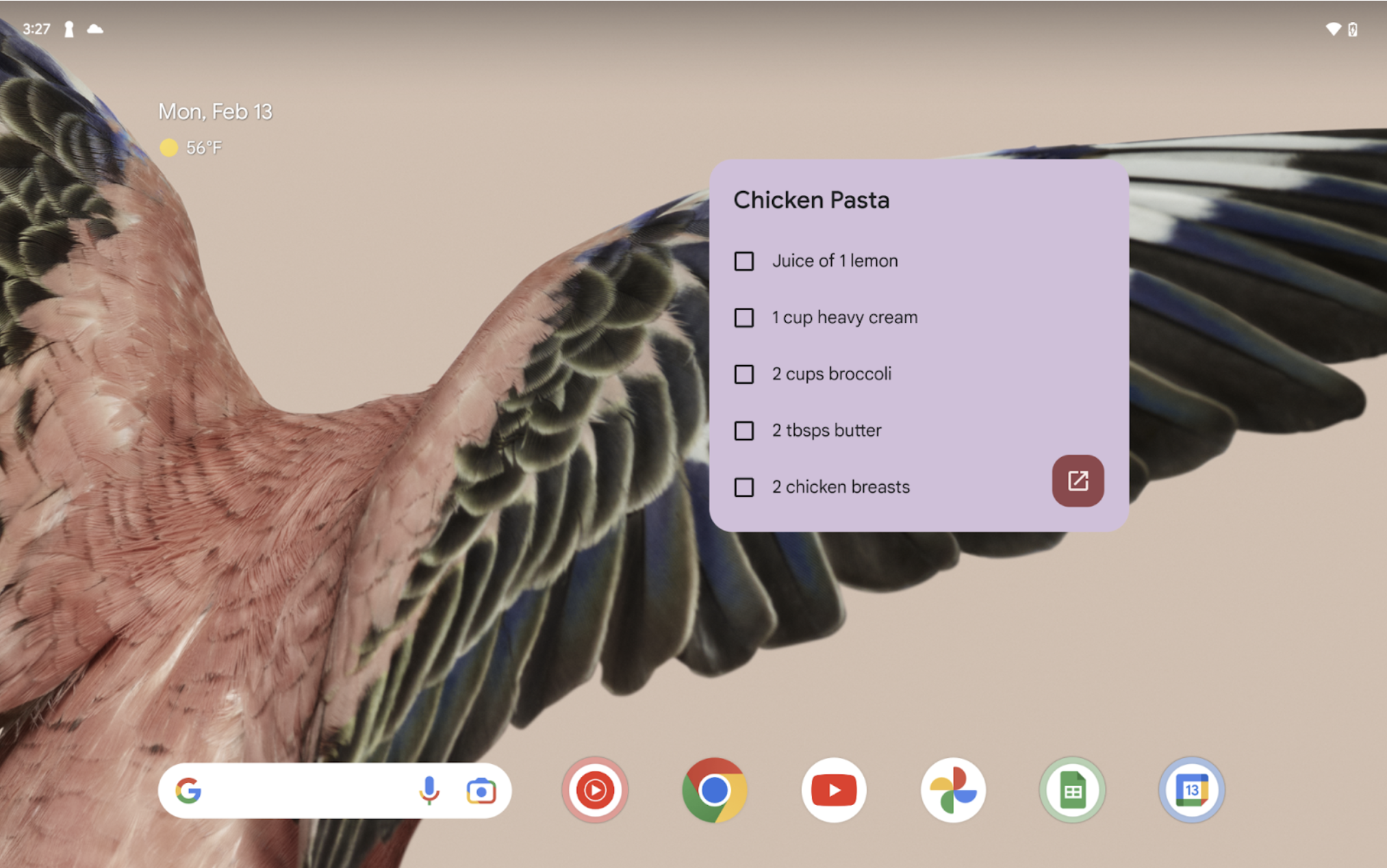
Nota única
Mostra uma anotação específica, como uma lista de tarefas diárias ou de compras. É ideal para informações que você consulta repetidamente.
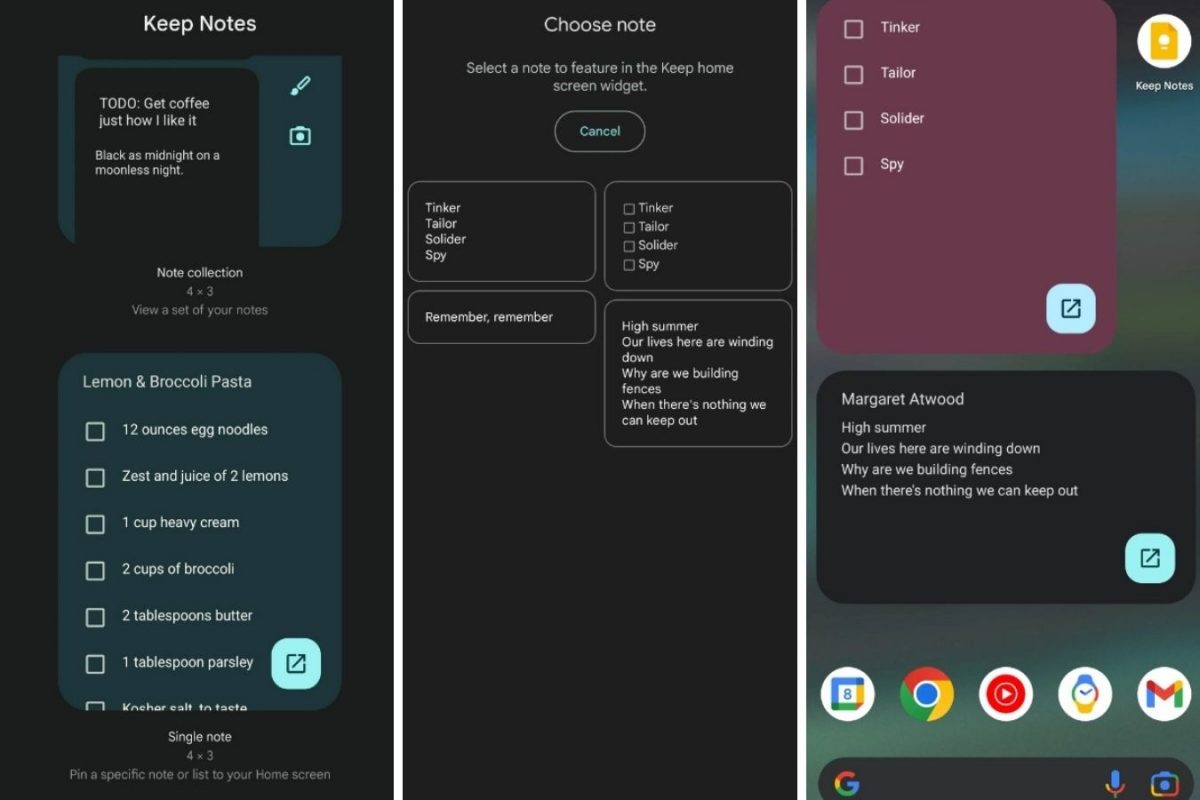
Coleção de notas
Exibe várias anotações na tela inicial. Conforme as opções da versão instalada, você pode mostrar todas as notas, apenas as fixadas ou as associadas a uma etiqueta.
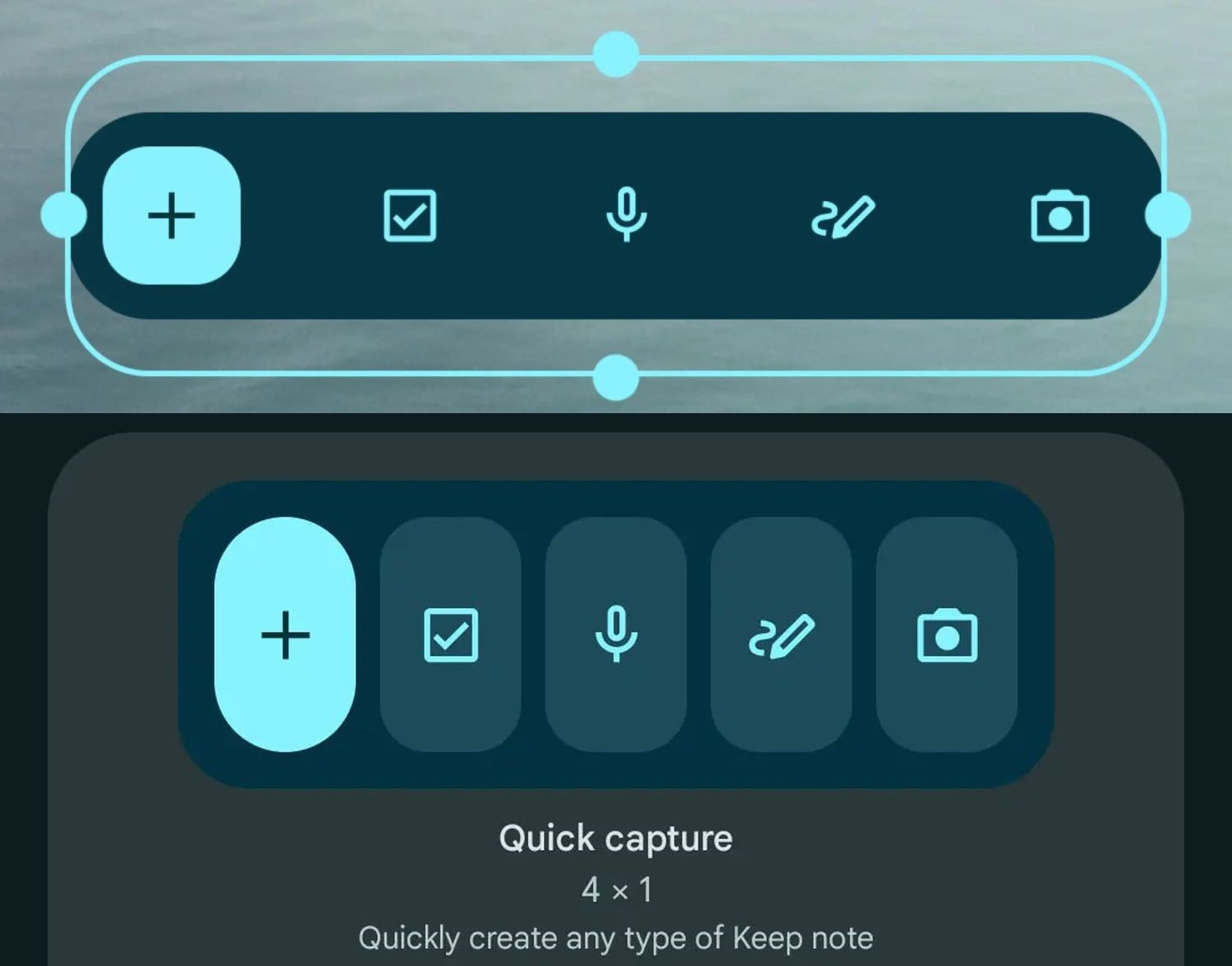
Captura rápida
Permite iniciar notas, listas, gravações de voz, desenhos e, conforme o formato disponível, registros com fotos sem abrir primeiro a interface completa do aplicativo.
⚙️ Para configurar: pressione uma área vazia da tela inicial do Android, abra a seção de widgets, procure o Google Keep e escolha o formato desejado.
A disponibilidade e a aparência podem variar conforme a versão do Android, o aplicativo e o launcher utilizado.
6. Aprenda a pesquisar usando filtros 🔍

Mesmo com uma boa organização, algumas notas antigas acabam ficando esquecidas. É aí que a pesquisa se torna especialmente importante.
O Keep permite combinar termos de busca com filtros que ajudam a restringir os resultados. Entre as opções descritas no aplicativo estão categorias como tipos de conteúdo, etiquetas, assuntos, pessoas e cores.
Veja como cada recurso pode ajudar:
| Filtro | Quando usar |
|---|---|
| Tipos | Para localizar listas, lembretes, gravações ou notas com links, conforme as opções disponíveis. |
| Etiquetas | Para encontrar todas as anotações de um projeto ou assunto. |
| Assuntos | Para restringir a busca por categorias reconhecidas, como livros, comida, música e viagens. |
| Pessoas | Para localizar notas compartilhadas com determinadas pessoas. |
| Cores | Para recuperar anotações identificadas por um padrão visual. |
O detalhe mais interessante é que nem sempre você precisa lembrar o título exato de uma nota.
Se salvou um recibo como imagem, por exemplo, o Keep pode localizar palavras presentes no conteúdo visual. Isso ajuda a recuperar informações mesmo quando você não digitou o texto manualmente.
💡 Um exemplo: em vez de procurar apenas por “Viagem”, experimente combinar uma palavra lembrada do conteúdo com a etiqueta correspondente ou com o filtro de cor. Quanto mais consistente for sua organização, mais úteis serão esses recursos.
Como combinar os seis ajustes sem complicar sua rotina
Os recursos funcionam melhor quando cada um cumpre uma função específica. Não é necessário aplicar todas as técnicas a cada anotação.
Reconhecer
Use cores e cabeçalhos para identificar rapidamente o assunto de cada anotação.
Organizar
Aplique etiquetas para conectar notas que pertencem ao mesmo projeto ou tema.
Priorizar
Fixe as anotações mais importantes e leve as recorrentes para a tela inicial por meio de widgets.
Recuperar
Recorra aos filtros e às palavras-chave quando precisar encontrar informações antigas.
Uma boa maneira de começar é escolher três categorias que você realmente usa, definir cores para elas e criar as etiquetas correspondentes. Depois, fixe uma nota importante e experimente um widget.
O objetivo não é transformar o Google Keep em um sistema complexo de gestão do conhecimento. É reduzir a distância entre ter uma informação guardada e conseguir usá-la quando necessário.
Afinal, uma nota que você não consegue encontrar é quase tão inútil quanto uma ideia que nunca foi registrada.