Principais destaques
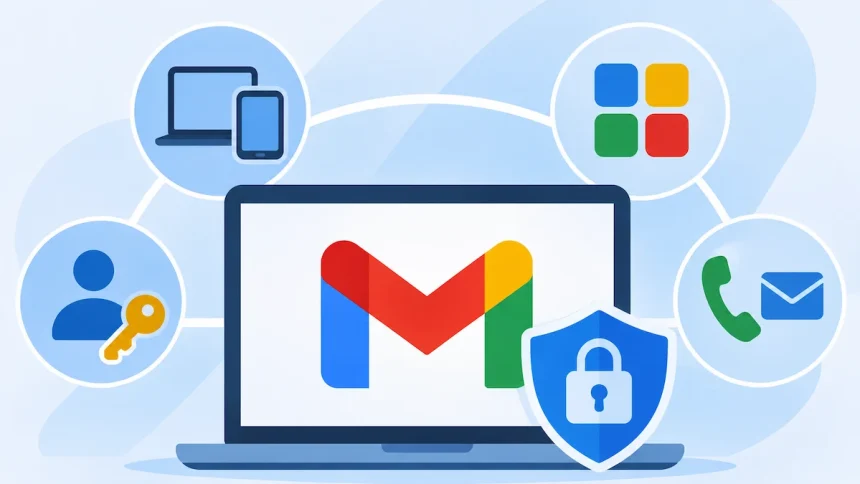
- Dispositivos conectados: veja quais celulares, computadores e sessões estão vinculados à sua Conta do Google.
- Aplicativos autorizados: identifique serviços de terceiros que podem acessar seus e-mails e outros dados pessoais.
- Configurações de recuperação: confira se os telefones, e-mails alternativos e ajustes do Gmail continuam sob seu controle.
Sua conta do Gmail pode estar mais exposta do que parece. Mesmo que não haja mensagens estranhas na caixa de entrada, dispositivos conectados, aplicativos autorizados e configurações de encaminhamento podem permitir que terceiros acessem informações sem chamar sua atenção.
A boa notícia é que o Google oferece ferramentas para revisar esses acessos diretamente nas configurações da conta. Em poucos minutos, você pode verificar sessões ativas, conferir permissões concedidas a aplicativos e identificar alterações suspeitas nas opções de recuperação.
🔎 O detalhe que muita gente esquece: proteger o Gmail não significa apenas trocar a senha. Também é necessário verificar o que continua conectado à conta e quais configurações podem permitir que outras pessoas recebam ou consultem suas mensagens.
Um dispositivo desconhecido significa que sua conta foi invadida?
Não necessariamente.
O painel de segurança do Google pode mostrar várias sessões associadas ao mesmo aparelho, localizações aproximadas ou horários relacionados à sincronização em segundo plano. Uma entrada desconhecida merece atenção, mas não é, isoladamente, uma prova de invasão.
O caminho mais seguro é analisar os detalhes de cada sessão, verificar quando houve atividade e conferir se o dispositivo realmente pertence a você.
Se encontrar um acesso que não consegue explicar, encerre a sessão. Caso suspeite que outra pessoa conhece sua senha, altere-a e revise os demais controles de segurança.
1. Veja quais dispositivos estão conectados
O primeiro passo é consultar os dispositivos e as sessões associados à sua Conta do Google. A lista pode incluir smartphones, computadores, navegadores e aparelhos utilizados anteriormente.
Acesse diretamente: Atividade de dispositivos da Conta do Google.
Faça a verificação seguindo estes passos:
- Entre na sua conta: confirme que está usando a Conta do Google vinculada ao Gmail que deseja verificar.
- Examine os dispositivos: procure celulares antigos, computadores que você não utiliza mais e sessões que não reconhece.
- Abra os detalhes: confira as informações disponíveis sobre o dispositivo, o navegador e a atividade recente.
- Encerre sessões suspeitas: use a opção de sair da conta quando identificar um acesso que não deveria continuar ativo.
- Revise entradas repetidas: confira cada sessão individualmente, mesmo quando várias aparecem com o mesmo nome de aparelho.
O Google pode registrar sessões diferentes para o mesmo computador ou celular quando você utiliza navegadores, perfis ou aplicativos distintos. Além disso, o horário apresentado pode refletir uma comunicação automática com os servidores, e não necessariamente o momento em que alguém utilizou o aparelho.
Atenção: se encontrar uma sessão que não consegue explicar, encerre-a. Se suspeitar de acesso não autorizado, troque a senha e confira a atividade de segurança recente.
2. Descubra quais aplicativos podem acessar seus dados
Este é um dos pontos mais importantes da revisão.
Um aplicativo não precisa manter uma sessão aberta no Gmail para ter acesso a determinados dados da sua Conta do Google. Quando você conecta um serviço usando o Google, pode autorizar o acesso a informações específicas, dependendo das permissões solicitadas e concedidas.
Acesse: Conexões da Conta do Google.
Depois, verifique quais aplicativos e serviços estão conectados.
- Serviços conhecidos: confirme se ainda utiliza esses aplicativos e se as permissões continuam necessárias.
- Ferramentas de e-mail: verifique se o serviço recebeu acesso ao Gmail e quais operações estão autorizadas.
- Aplicativos desconhecidos: abra os detalhes para entender quais dados podem acessar antes de decidir o que fazer.
Se não reconhecer uma conexão ou não precisar mais dela, procure a opção para remover o acesso.
🔐 O que realmente importa: não avalie uma permissão apenas pelo nome do aplicativo. Um serviço de calendário pode precisar somente do acesso ao Calendário, enquanto um cliente de e-mail pode solicitar permissões relacionadas ao Gmail.
Revogar uma autorização impede o uso futuro daquela permissão, mas não garante que os dados já copiados pelo serviço sejam apagados. Se houver preocupação com informações armazenadas por terceiros, verifique também as opções de privacidade e exclusão de dados do próprio fornecedor.
3. Confira quem pode recuperar sua conta
O telefone e o e-mail de recuperação ajudam a recuperar o acesso quando você esquece a senha ou enfrenta um problema de login. Por isso, é fundamental confirmar que essas informações continuam sob seu controle.
Acesse: Segurança da Conta do Google.
Procure a seção Como você faz login no Google e revise as opções disponíveis.
- Telefone de recuperação: confirme que o número pertence a você e permanece ativo.
- E-mail de recuperação: verifique se o endereço está correto e se você consegue acessá-lo.
- Informações desatualizadas: atualize os dados que não utiliza mais ou que não reconhece, seguindo as verificações solicitadas pelo Google.
O Google recomenda usar um e-mail de recuperação diferente daquele utilizado para entrar na conta.
⚠️ Uma mudança recente pode gerar confusão. Segundo o Google, alterações nas informações de recuperação podem levar até sete dias para entrar em vigor. Durante esse período, uma opção anterior pode continuar disponível. Portanto, uma informação antiga não prova, por si só, que alguém invadiu a conta.
4. Procure sinais de alterações não autorizadas
Depois de revisar dispositivos, aplicativos e opções de recuperação, volte à página de segurança para examinar a atividade recente.
Acesse: Segurança da Conta do Google.
Procure eventos relacionados a novos acessos, mudanças de senha e alterações nas informações de recuperação. Abra os registros que não reconhecer e examine os detalhes disponíveis.
🕵️ O que merece atenção: uma alteração que você não realizou pode indicar que alguém conseguiu acesso à conta, especialmente quando aparece junto de um dispositivo desconhecido ou de uma nova permissão concedida a um aplicativo.
Se encontrar algo suspeito, siga as recomendações de segurança apresentadas pelo Google e verifique também as configurações internas do Gmail.
5. Verifique se alguém está recebendo suas mensagens
Nem toda forma de acesso deixa um dispositivo desconhecido evidente no painel de segurança. Algumas configurações do próprio Gmail podem fazer com que mensagens sejam encaminhadas, ocultadas ou disponibilizadas a outras pessoas.
Para uma revisão mais completa, abra o Gmail em um navegador de computador, clique na engrenagem e selecione Ver todas as configurações.
Confira estas três áreas:
Encaminhamento e POP/IMAP
Procure endereços de encaminhamento que você não reconhece e confira se há configurações que permitem o acesso às mensagens por outros clientes de e-mail.
Filtros e endereços bloqueados
Procure filtros que arquivam, excluem, encaminham ou marcam automaticamente mensagens como lidas. Eles podem dificultar a percepção de atividades incomuns.
Contas e importação
Revise as opções disponíveis de acesso delegado, contas vinculadas e importação de mensagens. Remova configurações que não reconhece.
Esses ajustes são diferentes da lista de dispositivos. Por isso, vale examiná-los mesmo quando todos os aparelhos exibidos no painel parecem legítimos.
Se você utiliza o Gmail principalmente pelo celular, talvez seja necessário abrir a versão para computador no navegador para encontrar todas essas opções.
6. E se você encontrar alguém com acesso à conta?
Não espere aparecer uma mensagem suspeita para agir. Se houver indícios concretos de acesso não autorizado, faça a revisão usando um dispositivo confiável.
Siga esta ordem:
- Encerre sessões desconhecidas: saia dos dispositivos que não reconhece.
- Revogue permissões suspeitas: remova conexões de aplicativos que não utiliza ou não autorizou.
- Troque a senha: crie uma senha nova, exclusiva e difícil de adivinhar.
- Proteja a recuperação: confirme o telefone e o e-mail alternativo.
- Revise as configurações do Gmail: confira encaminhamento, filtros, acesso delegado e opções de conexão.
- Reforce a autenticação: revise a verificação em duas etapas e considere configurar uma chave de acesso, ou passkey, em um dispositivo compatível.
🔒 Se você acredita que alguém assumiu o controle da conta, não se limite a trocar a senha. Verifique também os meios de recuperação e as configurações que poderiam permitir que o acesso continuasse.
Se não conseguir entrar na conta, utilize o procedimento oficial: Ajuda do Google para contas comprometidas.
Nunca compartilhe senhas, códigos de verificação ou links de recuperação com pessoas que entrem em contato inesperadamente. Evite também serviços de terceiros que prometem recuperar contas mediante o fornecimento de credenciais.
Com que frequência vale fazer essa revisão?
Não é necessário verificar tudo diariamente. O mais importante é revisar os acessos quando houver mudanças relevantes ou sinais de alerta.
Vale fazer uma checagem depois de usar um computador compartilhado, trocar de celular, perder um aparelho, conectar um aplicativo novo ou receber um alerta de login que não reconhece.
Também preste atenção se mensagens começarem a desaparecer, forem marcadas como lidas sem sua intervenção ou aparecerem encaminhadas para outro endereço.
A proteção do Gmail depende de mais do que uma senha forte. Dispositivos, aplicativos autorizados, métodos de recuperação e configurações de mensagens formam partes diferentes do mesmo sistema de segurança. Uma revisão periódica ajuda a identificar permissões esquecidas e alterações que poderiam passar despercebidas.