Hoje instalaremos o Ubuntu em seu Chromebook, preservando seu sistema ChromeOS original.
Usaremos um script de terceiros chamado crouton para instalar o Ubuntu usando um chroot, dando ao Ubuntu seu próprio sistema de diretório raiz “pretend” em sua máquina.
Isso permite que você execute o Chrome OS e o Ubuntu lado a lado, podendo alternar entre os dois rapidamente.
O que você vai aprender
- Como colocar seu Chromebook no modo de desenvolvedor
- Como instalar o Ubuntu em um chroot nele
- Usos práticos e divertidos para o Ubuntu em Chromebooks
O que você precisará
- Um Chromebook (CPU Intel/ARM)
- Algum conhecimento básico de linha de comando
- Pelo menos 1 GB de espaço de armazenamento gratuito
2. Ativando o modo de desenvolvedor
Por padrão, os Chromebooks não nos permitem usar chroots pronto para uso. Precisaremos colocar nossa máquina no modo de desenvolvedor para nos conceder esse poder.
Antes de começar
Colocar seu dispositivo no modo de desenvolvedor apagará todos os dados e informações do usuário dele. Como o ChromeOS é um sistema operacional on-line, a grande maioria dos seus dados será armazenada remotamente, mas certifique-se de ter feito backup de tudo que é importante local para sua máquina antes de começar.
Isso pode incluir dados importantes, como qualquer arquivo que você baixou ou senhas armazenadas em cache localmente. O uso do Modo de desenvolvedor pode anular a garantia do seu Chromebook.
Para chegar ao modo de desenvolvedor, precisamos primeiro reiniciar no modo de recuperação. Na maioria dos Chromebooks, você faz isso desligando o dispositivo e mantendo pressionadas as teclas ESCe Refreshenquanto pressiona o botão liga/desliga.
3. Instalando o Ubuntu com crouton
Habilitado com o Modo de Desenvolvedor, faremos o download do script do crouton neste link .
Em seguida, abriremos um shell pressionando Ctrl-Alt-Te digitando shell. Agora temos um shell bash completo ao nosso alcance.
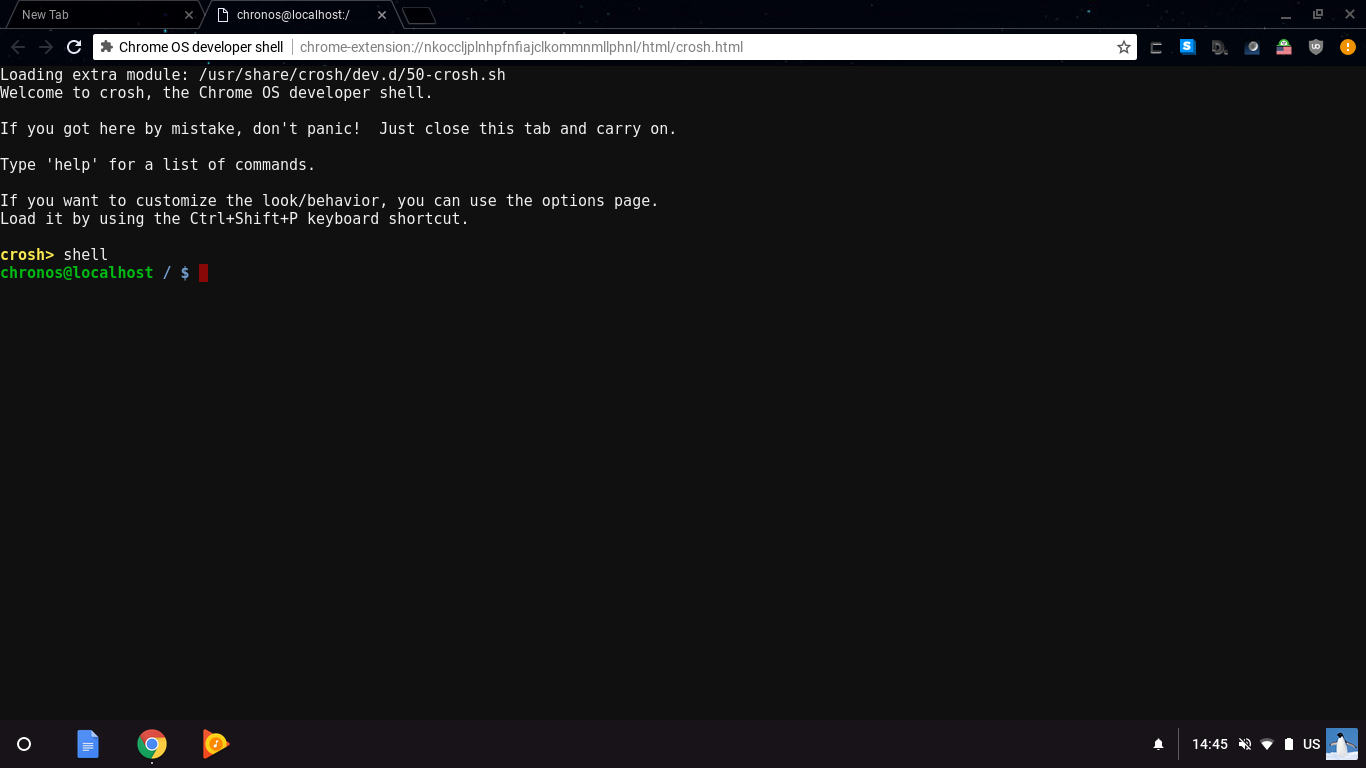
Para uma configuração simples, vamos digitar sudo sh ~/Downloads/crouton -t unity. Isso fará o download dos pacotes do Ubuntu 16.04 com o ambiente de desktop Unity padrão.
Você verá seu terminal processando esses pacotes um por um. Isso levará algum tempo, portanto, sinta-se à vontade para navegar na Web no ChromeOS, fazer um lanche ou navegar na Web enquanto faz um lanche.
Opções alternativas de instalação
Dependendo da especificação do seu dispositivo, a área de trabalho do Unity pode ser muito exigente para funcionar bem para você. Se você deseja um sistema mais leve, pode instalar o LXDE ou o XFCE substituindo -t unitypor -t lxdeou -t xfce. Os fãs do GNOME também podem tentar -t gnome. Você também pode criptografar seu chroot com uma senha, adicionando -eao final do comando de instalação antes de executá-lo. Isso exigirá que você digite a senha de criptografia que escolheu toda vez que entrar no ambiente chroot.
4. Alternando entre sistemas operacionais
Com a instalação concluída, você será solicitado a inserir um nome de usuário e uma senha. Você será levado para uma configuração básica do Ubuntu.
Pressionar Ctrl-Alt-Shift-Backe Ctrl-Alt-Shift-Forwardalternará entre o ChromeOS e o Ubuntu. Sair do Ubuntu o levará de volta à guia do terminal ChromeOS que executou o sistema.
Você pode voltar ao Ubuntu em sessões futuras digitando sudo startunityem seu shell bash.
5. Usos práticos e divertidos para o seu sistema
Gosta de jogar? sudo apt install steamem um terminal obtém o cliente de jogos Steam da Valve para jogos de desktop baseados em Linux no seu Chromebook. Se você não for um usuário anterior do Steam, precisará registrar uma conta.
Gosta de ironia? sudo apt install firefox. Divirta-se executando o Firefox no ChromeOS!
Quer procurar outras ideias? sudo apt install gnome-software ubuntu-softwareoferece a você a ferramenta de software para acesso a uma ampla variedade de aplicativos úteis. Instale o LibreOffice para produtividade total no escritório, GIMP para edição de imagens de desktop, Audacity para edição de áudio ou Kodi para sua diversão multimídia. Se você é um desenvolvedor, instale o IDE de sua escolha e fuja!
Realmente, praticamente qualquer coisa que você pudesse rodar em um “laptop Ubuntu real” poderia ser executado aqui. Divirta-se!
Uma vez neste modo, pressione Ctrl-D. Você será solicitado com a oportunidade de “DESLIGAR a verificação do SO”. Pressione Enter para fazer isso.
Ao inicializar seu Chromebook, ele começará com uma tela de aviso informando que “A verificação do SO está DESATIVADA”. Você precisará pressionar Ctrl-Dpara continuar. Seu dispositivo agora fará a transição para o modo de desenvolvedor.
Cada inicialização posterior também começará com essa tela de aviso e a necessidade de pressionar Ctrl-Dpara continuar. Não siga as instruções na tela para ativar a verificação do SO, ou você corre o risco de apagar os dados da sua máquina e desativar o Modo de Desenvolvedor.